
“今天我的电脑安装了一些更新,然后问我是否需要重启,我点击了重启。但重启后,电脑桌面的文档全部不见了!天塌了,回收站也没有,文档是去哪里了?有办法恢复吗?”---来自小红书用户
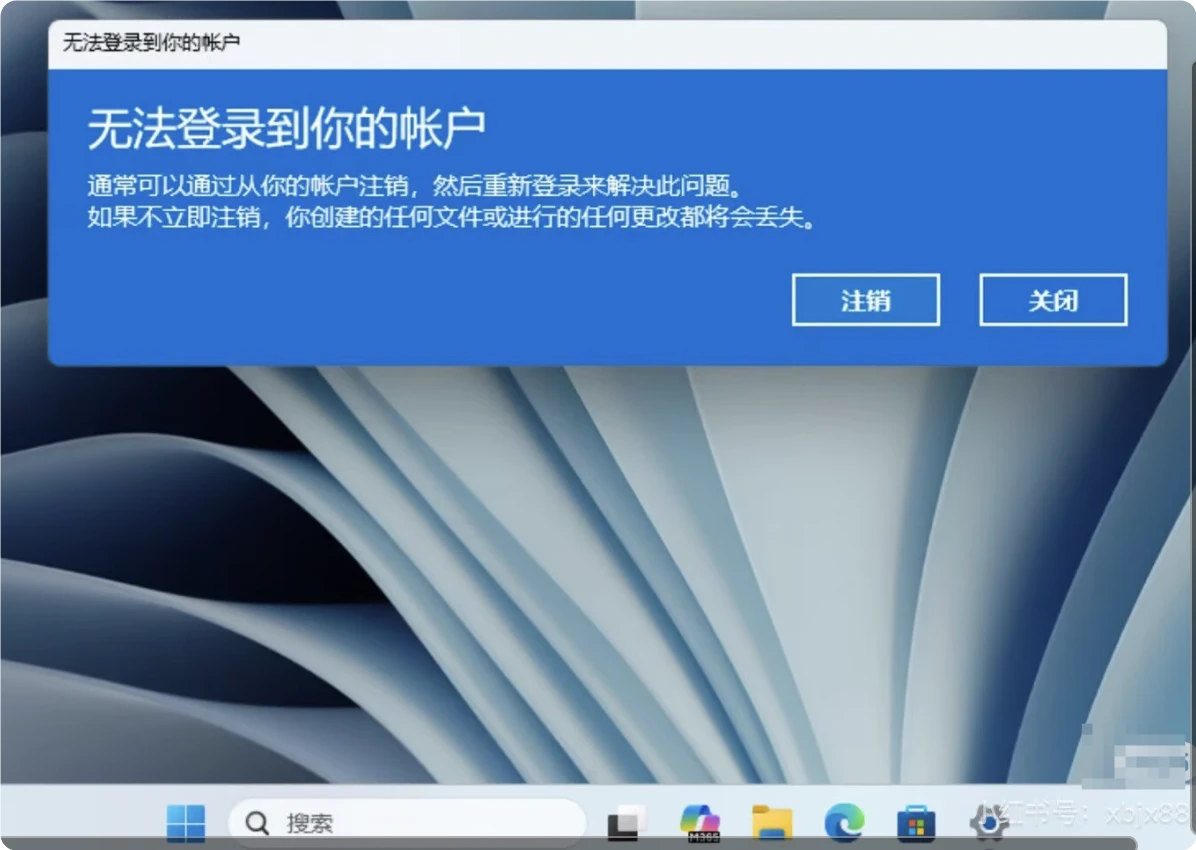
Windows电脑在重启后桌面文件消失,可能是重启后登录的账户不对(尤其该电脑存在多个账户的时候)或者无法登录用户账户;也可能是重启时候误删除了桌面文件;还有可能文件已经被隐藏、遭遇病毒攻击等。这篇文章将分析电脑重启后桌面文件丢失的原因并给出恢复方法找回已经消失和丢失的电脑桌面文件。
一、电脑重启后桌面文件消失的常见原因
1. 系统自动切换到临时账户登录
Windows系统更新、系统配置异常或者用户配置文件损坏时,系统无法加载原有用户配置,会自动创建并登录临时账户,临时账户的桌面默认是空的,因此原有桌面文件不会显示,看起来像是文件消失了。这种情况是Windows设备重启后丢桌面文件最常见的原因。
2. 桌面存储位置被误修改/移动
部分用户会手动修改桌面默认存储路径,将桌面从系统盘转移到其他盘,如果修改路径时出错,或者转移后盘符发生变化(比如硬盘分区被误删、外接存储盘符改变),系统找不到新的桌面路径,就会默认加载原本的空桌面,原有文件就不会显示。
3. 误操作隐藏了桌面文件或图标
重启过程中如果系统设置变更,或者用户误碰快捷键/文件夹选项设置,会导致桌面文件被隐藏;也可能是勾选了「隐藏桌面图标」选项,所有桌面图标和文件都会不显示,并非文件实际丢失。
4. 系统更新或升级出错
Windows大版本更新、系统升级过程中,如果更新中断、补丁兼容性差,可能会导致用户目录文件被重置,原有桌面文件被移到Windows.old旧系统文件夹中,或者直接损坏无法加载。
5. 硬盘坏道/分区故障
系统盘出现坏道、分区文件表损坏时,存储在系统盘桌面路径下的文件无法被系统正常读取,就会显示为空;如果桌面文件存放在其他分区,该分区出现逻辑故障也会导致文件无法显示。
6. 恶意软件或病毒破坏
病毒恶意删除、篡改桌面文件,或者破坏用户配置文件,会导致重启后系统无法加载原有桌面文件。
7. 多用户账户混淆
电脑创建了多个用户账户,重启后系统自动登录了未存放文件的新账户,原有账户的桌面文件自然不会显示。
二、对应恢复桌面文件的方法
1. 排查用户账户问题,恢复原账户桌面文件
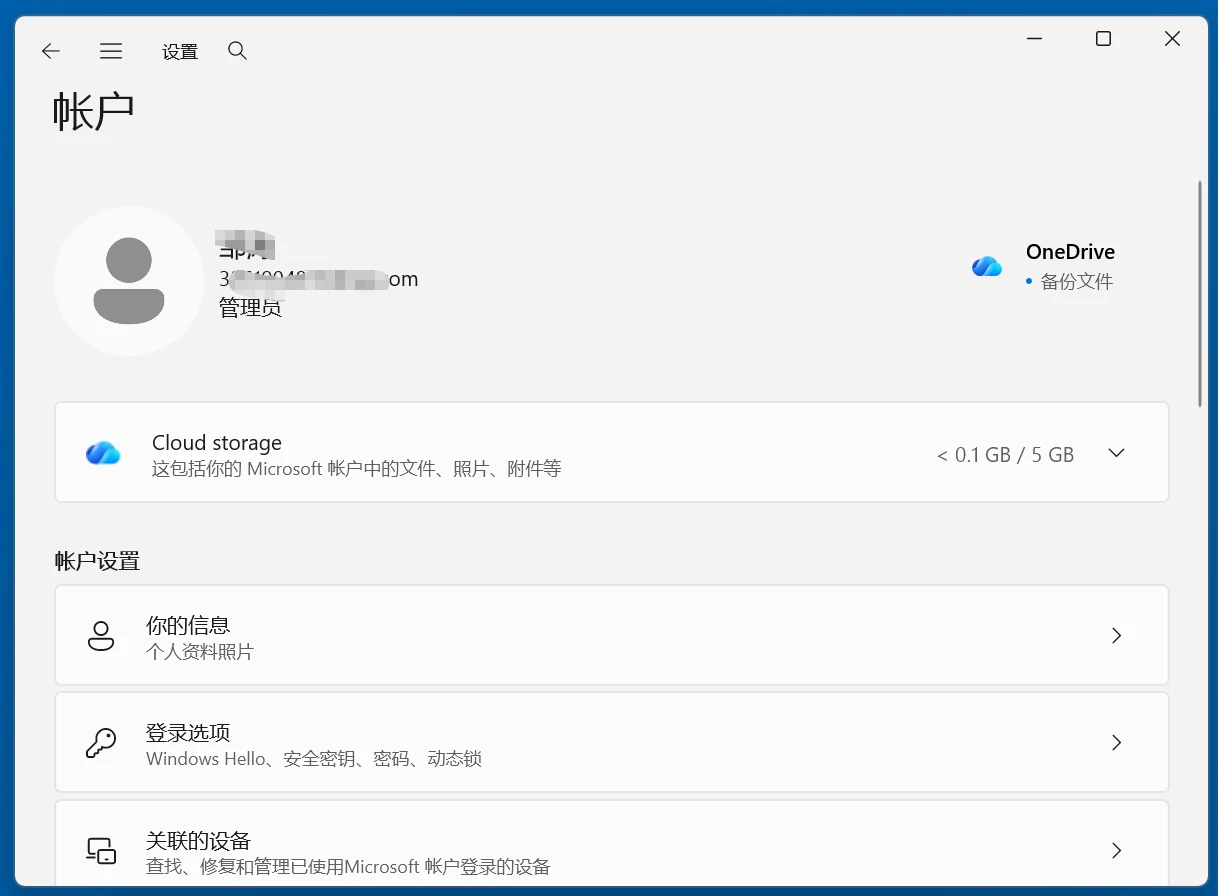
- 第一步:确认当前登录账户:打开「设置-账户-家庭和其他用户」,查看当前登录账户是否是自己常用的原账户,如果是陌生账户/显示「临时配置文件」,重启电脑后重新选择原账户登录即可看到原有文件。
![电脑重启后桌面文件不见了]()
- 如果原账户已经损坏:重启电脑进入安全模式,打开系统盘「用户」文件夹,找到原账户名称的文件夹,里面就能找到原桌面文件(路径一般为C:\Users\你的原用户名\Desktop),直接将里面的所有文件复制到新账户的桌面文件夹即可恢复。
2. 取消桌面图标隐藏设置
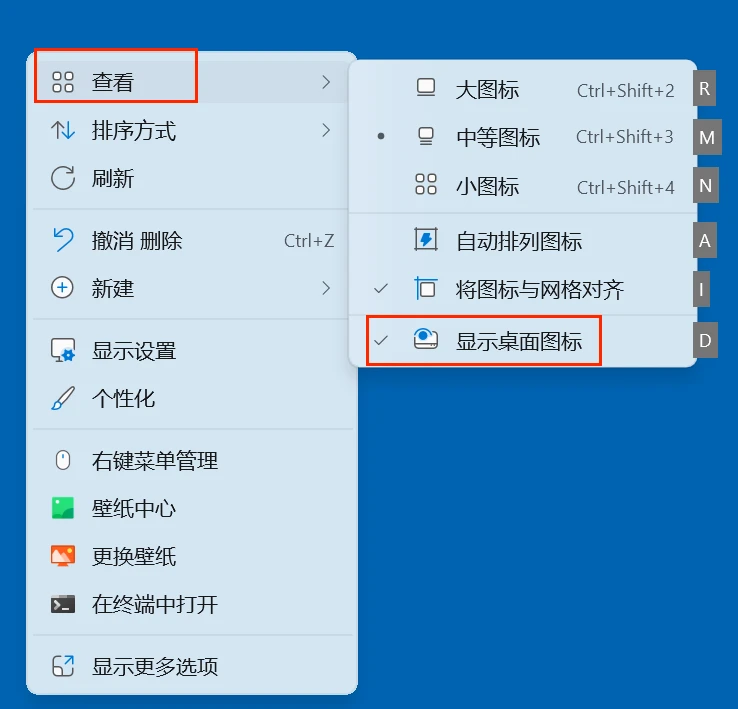
右键点击桌面空白处,在菜单中选择「查看」,确认「显示桌面图标」选项已经勾选,勾选后桌面文件就会正常显示。
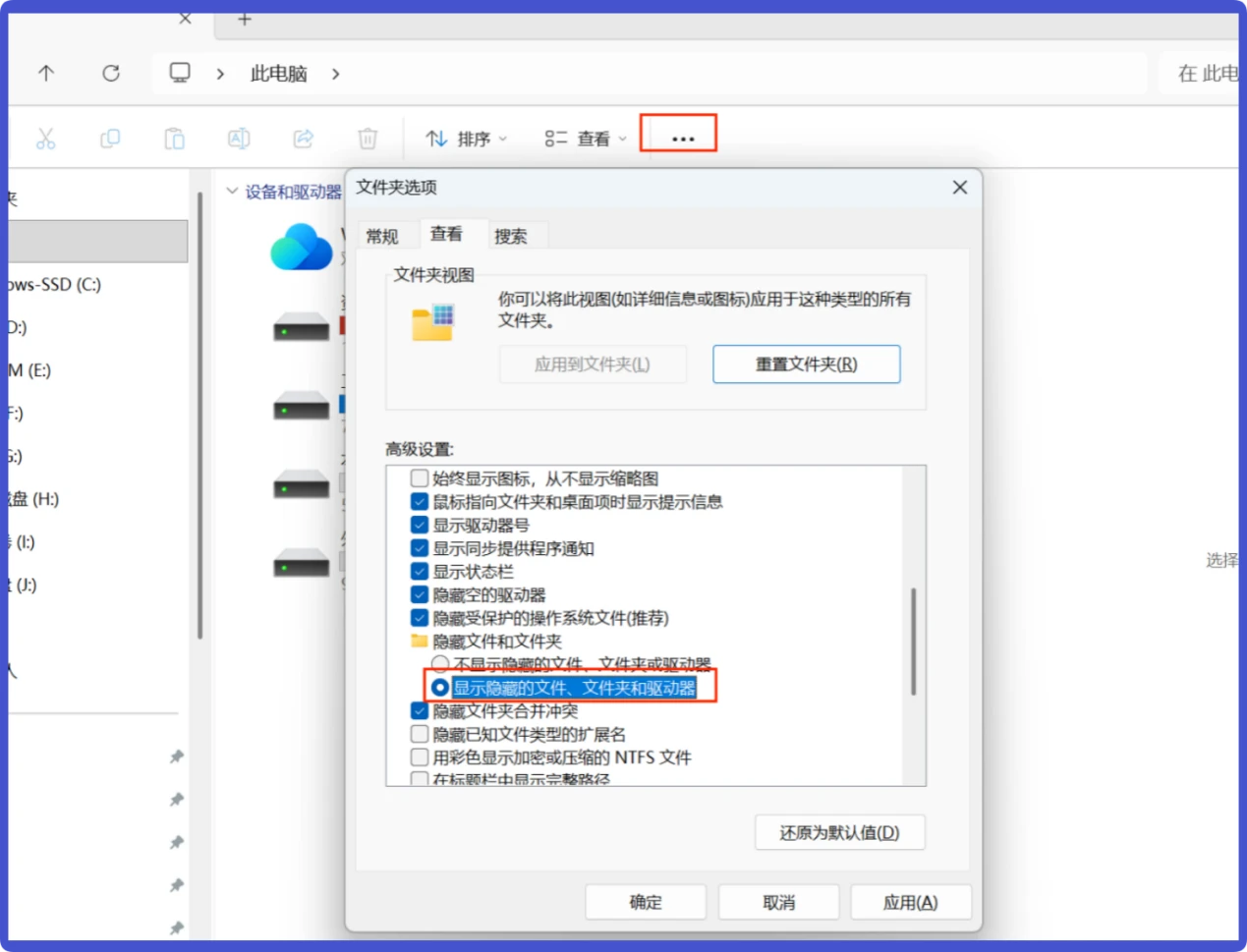
如果还是不显示,打开「此电脑-查看-选项-更改文件夹和搜索选项」,在「查看」选项卡中勾选「显示隐藏的文件、文件夹和驱动器」,应用设置后再回到桌面查看文件。
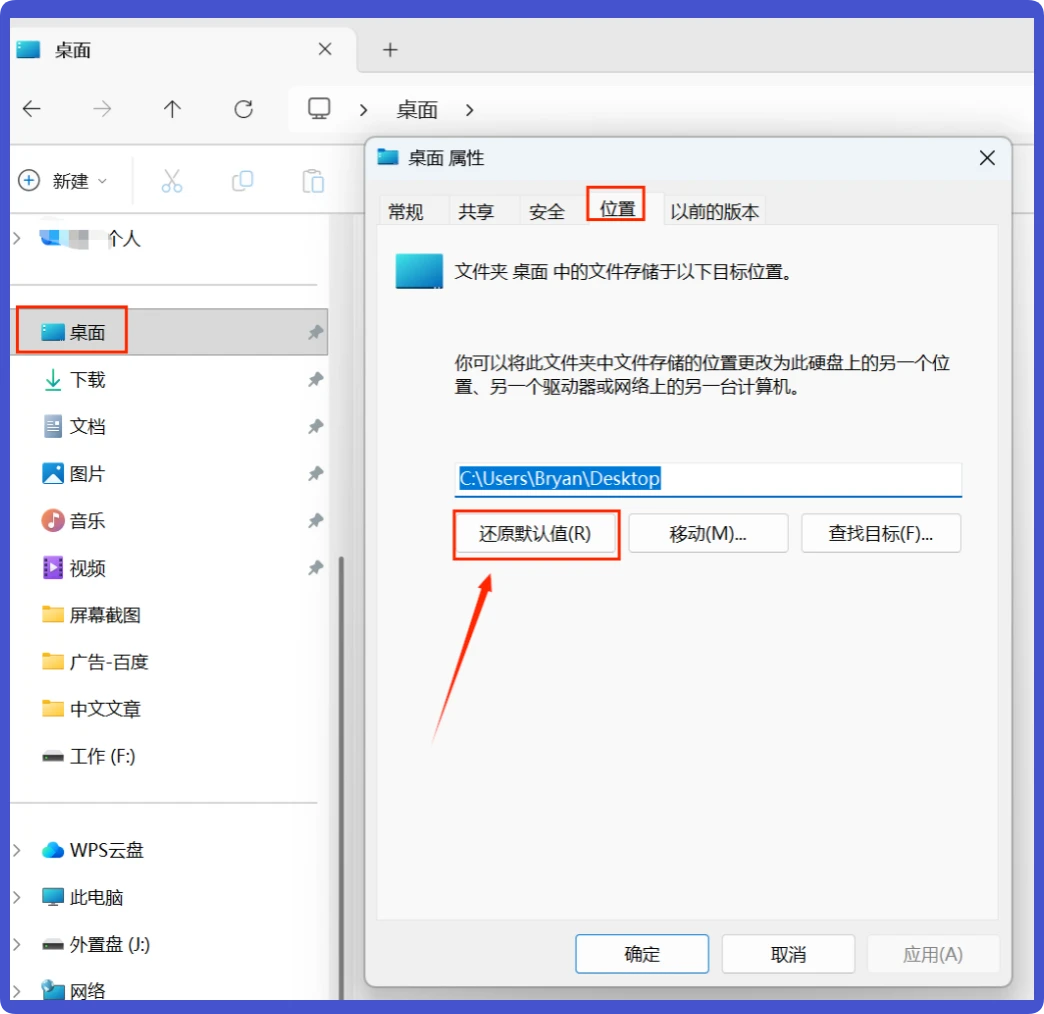
3. 恢复错误修改的桌面路径
打开C:\Users\你的当前用户名文件夹,找到「桌面」文件夹右键选择「属性-位置」,点击「还原默认值」,点击确认后重启电脑,即可恢复默认桌面路径,原有文件就会重新显示;如果之前把桌面移动到其他盘,确认路径无误后保存设置,重启即可加载文件。
4. 找回系统更新后丢失的桌面文件
如果是更新系统后文件消失,打开系统盘根目录,找到Windows.old\Users\你的原用户名\Desktop文件夹,这里会存储更新前的所有桌面文件,直接将需要的文件复制出来即可;如果没有Windows.old文件夹,可以使用数据恢复工具扫描系统盘进行恢复。
5. 修复硬盘分区故障,恢复文件
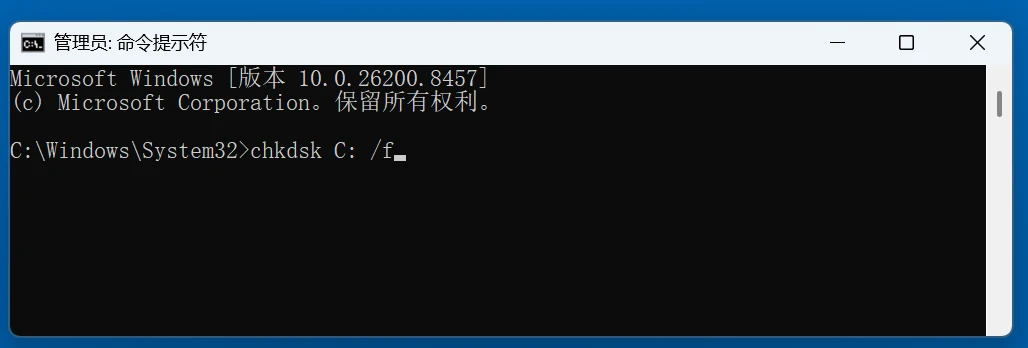
- 如果是逻辑故障导致文件无法读取,在Windows搜索框输入cmd、找到并以管理员身份运行“命令提示符”,输入命令chkdsk C: /f(如果桌面在其他盘,把C换成对应盘符),按下回车后按Y确认,重启电脑后工具会自动修复分区错误,修复完成后即可重新读取桌面文件。
![电脑重启后桌面文件不见了]()
- 如果磁盘存在坏道,可以使用DiskGenius等工具检测坏道位置,将未损坏的文件拷贝出来后更换硬盘,再转移文件到新硬盘即可;如果文件已经因坏道无法读取,可以联系专业数据恢复机构进行救援。
6. 查杀病毒恢复文件
使用Windows Defender或者正规杀毒软件进行全盘查杀,清除病毒后,打开用户原桌面文件夹查看,部分被病毒隐藏的文件会在查杀后恢复显示,如果文件被病毒删除,按照下文的数据恢复方法找回即可。
7. 数据恢复工具找回彻底删除/丢失的文件
如果上述方法都无法找到文件,说明文件已经被误删除或丢失,可以使用数据恢复工具恢复:
下载正规的数据恢复软件(比如盛炫数据恢复),选择桌面所在的磁盘分区进行扫描,扫描完成后找到需要恢复的文件,勾选后保存到其他磁盘分区即可完成恢复。注意:发现文件丢失后不要往系统盘写入新数据,避免文件被覆盖,降低恢复成功率。
步骤1. 电脑上下载和安装数据恢复软件
首先确定电脑桌面的文件存在哪个盘(桌面文件默认存在C盘,如果您曾经更改过存储桌面的盘,那就记住更改后的盘)。然后将数据恢复软件下载和安装到非桌面文件存储的盘,比如桌面文件存储在C盘,那就把数据恢复软件 - 比如盛炫数据恢复软件下载和安装到D盘、E盘等盘。


步骤2. 扫描存储桌面文件的盘
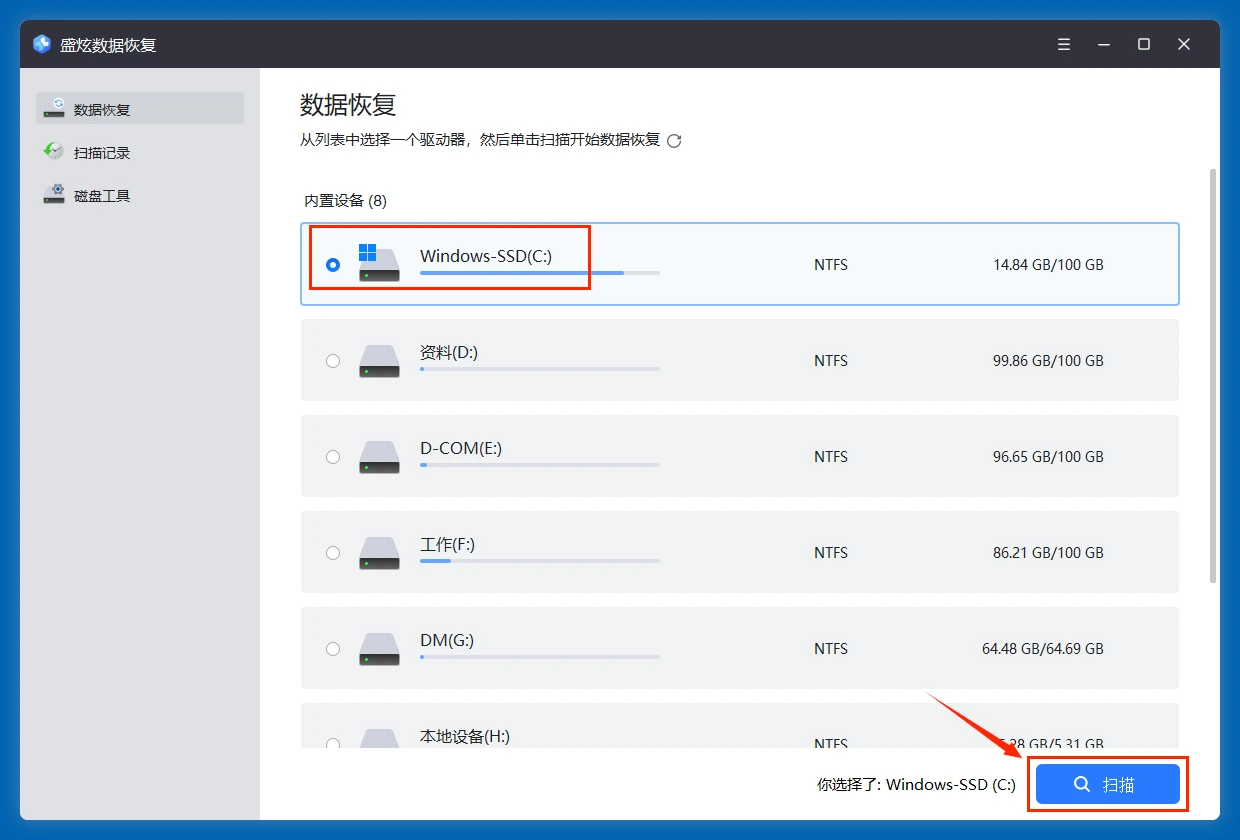
安装好盛炫数据恢复后立即运行,在磁盘列表中选择存储桌面文件的盘,通常是C盘。选择好后点击“扫描”按钮。
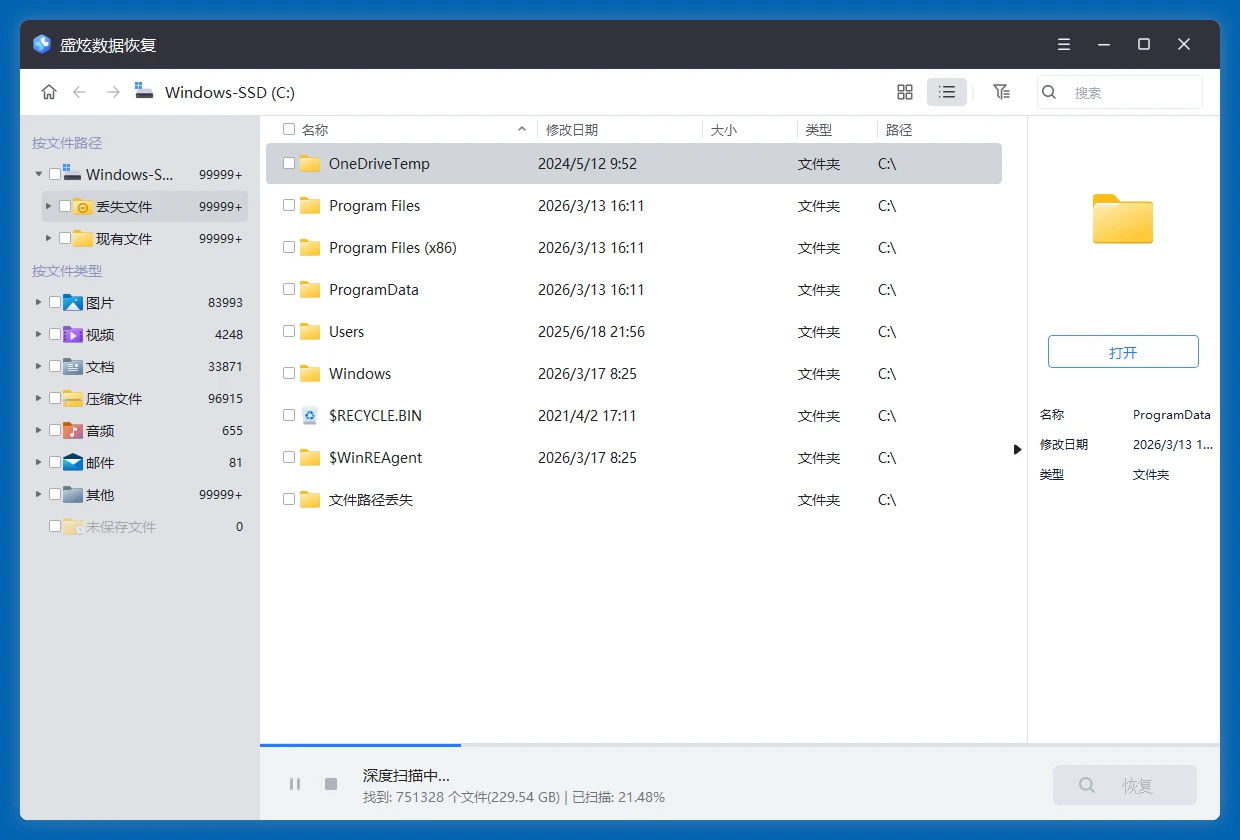
盛炫数据恢复具备深度扫描能力,会扫描选择盘,找到所有现存文件、隐藏文件、已经删除/格式化/丢失的文件等。
步骤3. 预览和恢复文件
扫描完毕可预览文件,然后勾选需要的文件,点击“恢复”按钮将其保存到其它盘,不要保存回桌面文件丢失的原盘、防止数据覆盖。
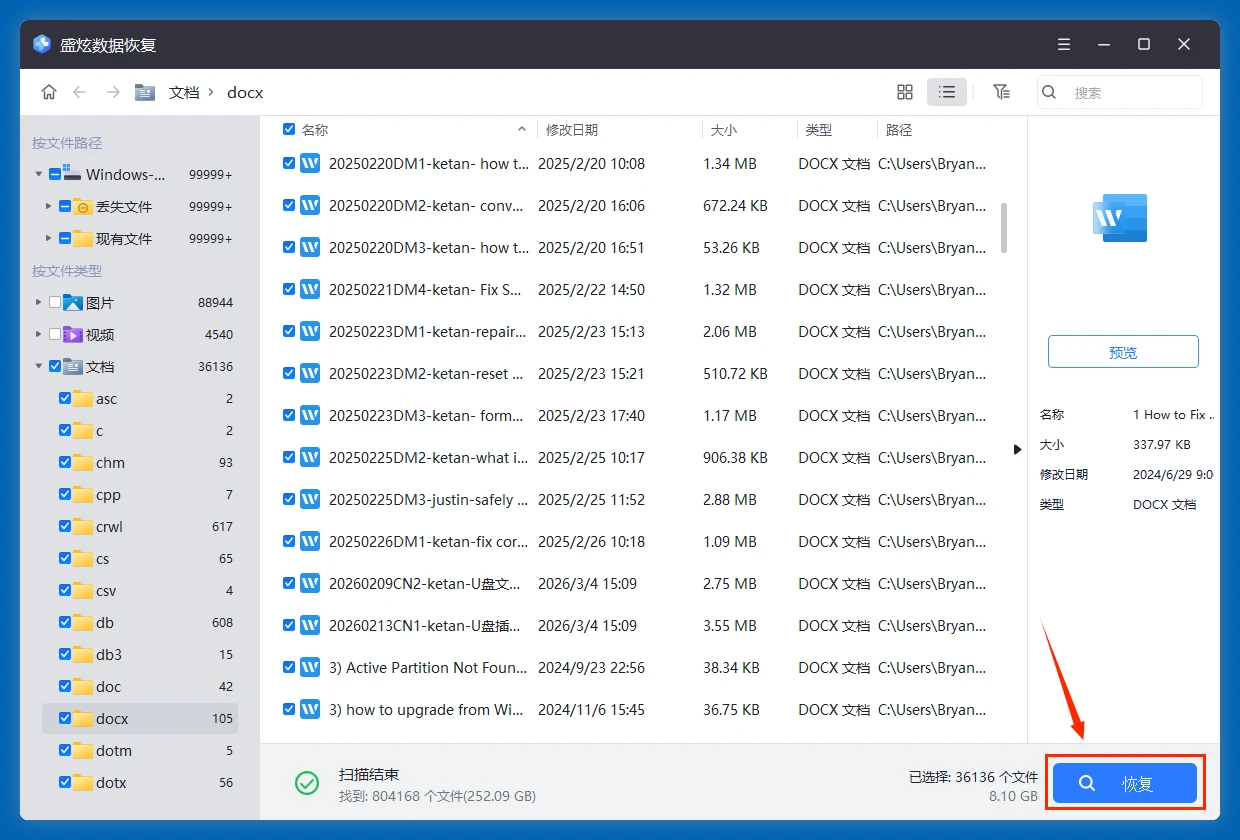
注意要防止数据覆盖,在之前不要向数据丢失的盘内写入任何新数据;尽快使用数据恢复软件扫描存储数据的原盘,尽快恢复到其它硬盘。
