
“朋友不小心把我的1TB爱国者S7移动固态硬盘给格式了,里面有很多重要的表格和文档。请问有无办法把丢失的文件恢复出来?”---来自小红书用户
爱国者(aigo)移动硬盘(包括移动固态硬盘PSSD)是常见的移动存储设备。如果在爱国者移动硬盘中丢失了重要文件或者它已经损坏、无法访问,可通过数据恢复的方法找回丢失文件、修复崩溃文件系统。盛炫数据恢复软件极为强大,不仅可以从爱国者移动硬盘中恢复删除、格式化和丢失的文件,更可以从无法访问和损坏的爱国者移动硬盘中导出文件,随后修复硬盘。这篇文章将做详细讲解。
爱国者移动硬盘数据丢失的原因有哪些
◆ 爱国者移动硬盘数据丢失的原因分析
- 物理损坏:硬盘内部磁头、盘片或电机等部件故障,可能由摔落、碰撞、进水、高温或电压不稳导致;接口或数据线损坏也会引发数据读取失败。
- 逻辑错误:文件系统损坏(如NTFS、FAT32分区表错误)、误格式化、误删除、病毒感染或恶意软件攻击,导致数据结构被破坏。
- 操作不当:未安全弹出移动硬盘直接拔插,可能造成数据写入中断或文件损坏;突然断电或强制关机也会导致数据丢失。
- 软件冲突:第三方分区工具、数据恢复软件使用不当,或系统更新、驱动程序异常,可能覆盖或损坏原始数据。
- 存储介质老化:长期使用后,硬盘磁介质性能下降,出现坏道或扇区损坏,导致数据无法读取。
◆ 增大数据恢复几率的措施
- 立即停止使用:发现数据丢失后,切勿向硬盘写入新数据(如保存文件、安装软件),避免覆盖原始数据区域。
- 检查物理状态:若硬盘有异响、无法识别,可能为物理损坏,需立即断电,避免二次损坏,联系专业数据恢复机构处理。
- 使用专业工具:若为逻辑错误(如误删、格式化),可尝试用数据恢复软件(如盛炫数据恢复软件)扫描恢复,其深度扫描模式提高成功率。
- 保护原始数据:扫描前建议制作硬盘镜像(如使用WinHex、DD命令),基于镜像文件恢复,避免直接操作原硬盘导致数据覆盖。
- 避免自行拆解:非专业人员拆解硬盘可能损坏磁头或盘片,导致数据永久丢失,物理故障需交由具备无尘环境的专业机构处理。
- 尝试系统工具修复:Windows系统可通过“磁盘检查”(chkdsk命令)修复文件系统错误,Mac系统使用“磁盘工具”验证并修复磁盘权限。
- 保留故障信息:记录数据丢失前的操作(如格式化、删除步骤)、硬盘型号及故障现象,便于技术人员针对性恢复。
- 选择正规服务:若自行恢复失败,选择口碑良好的数据恢复公司,确认其具备数据恢复资质和成功案例,避免二次损坏或数据泄露。
【详细步骤】从爱国者移动硬盘中恢复丢失数据
丢失数据后先尝试使用数据恢复软件从里面找回丢失数据 - 这种方法不仅安全且简单易操作,即使小白用户也可轻松驾驭。盛炫数据恢复软件极为强大,支持从电脑本地硬盘和外置设备 - 包括爱国者移动硬盘中恢复删除、格式化、无法访问和丢失的文件数据。同时这款软件还可在数据恢复后修复崩溃的硬盘,确保硬盘被修复完好。
步骤1. 下载和安装盛炫数据恢复
盛炫数据恢复软件兼容Windows和macOS,点击下载,随后将其安装到您的电脑上。


步骤2. 扫描爱国者移动硬盘
将爱国者移动硬盘插入电脑,随后打开盛炫数据恢复 - 该软件会列举所有的分区和设备。点击选择爱国者移动硬盘进行数据恢复。
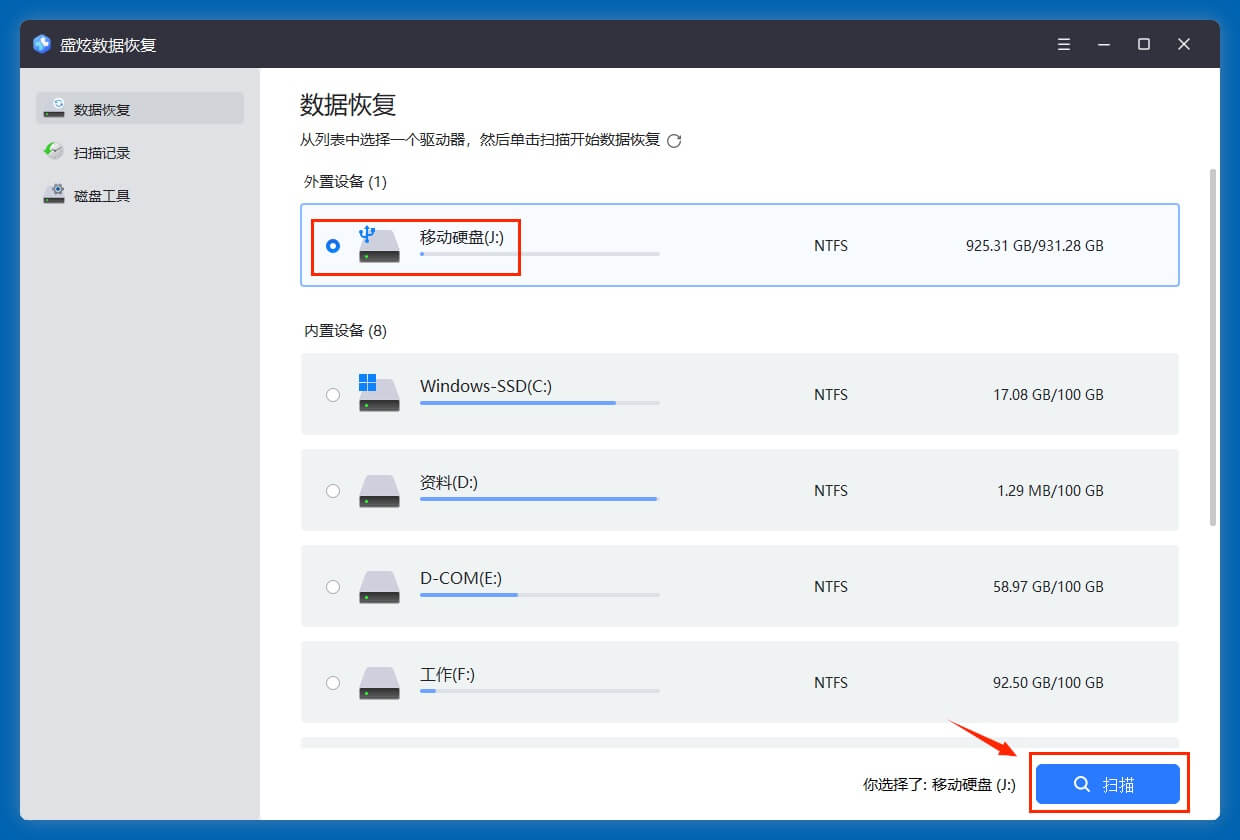
随后点击“扫描”按钮即可开始深度扫描。深度扫描可以找到所有现存文件、无法访问的文件、隐藏文件、已经删除的文件、被格式化掉的文件、因各种原因丢失的文件等。
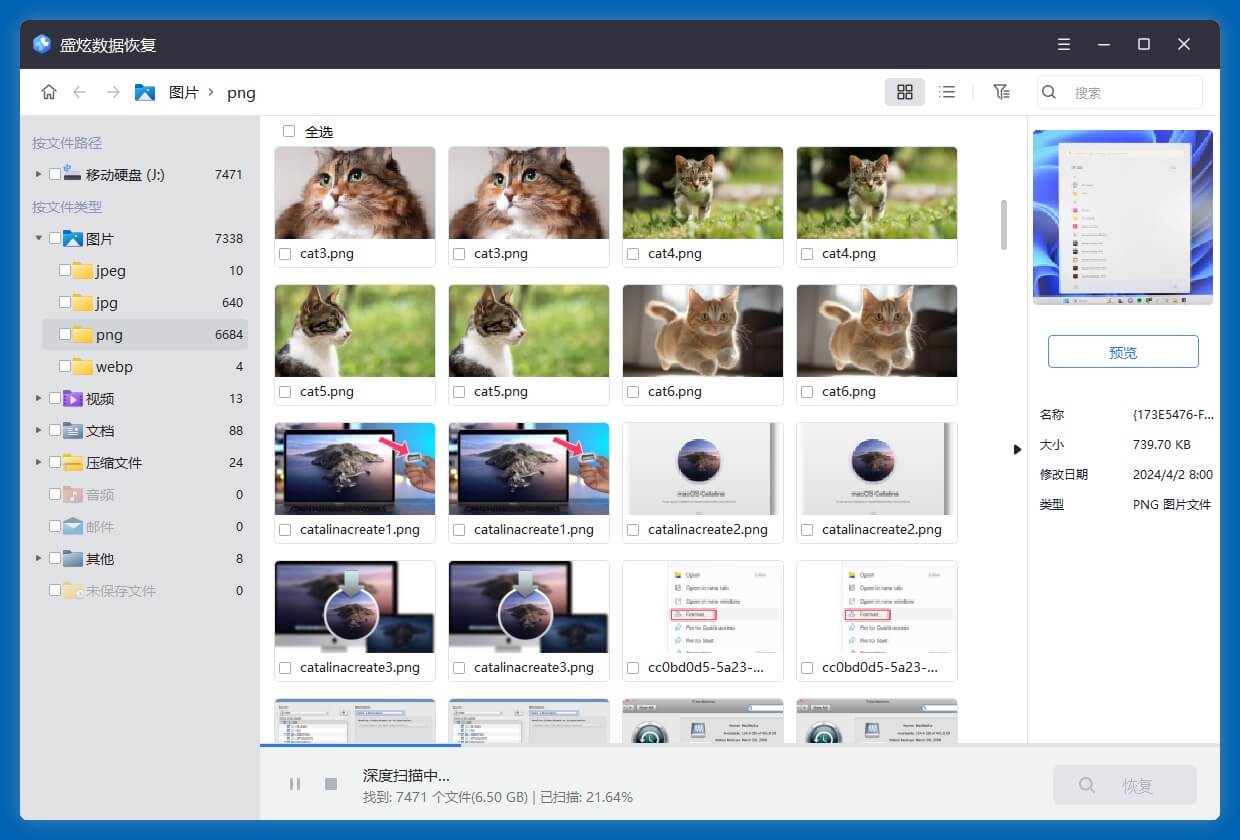
步骤3. 恢复和保存文件
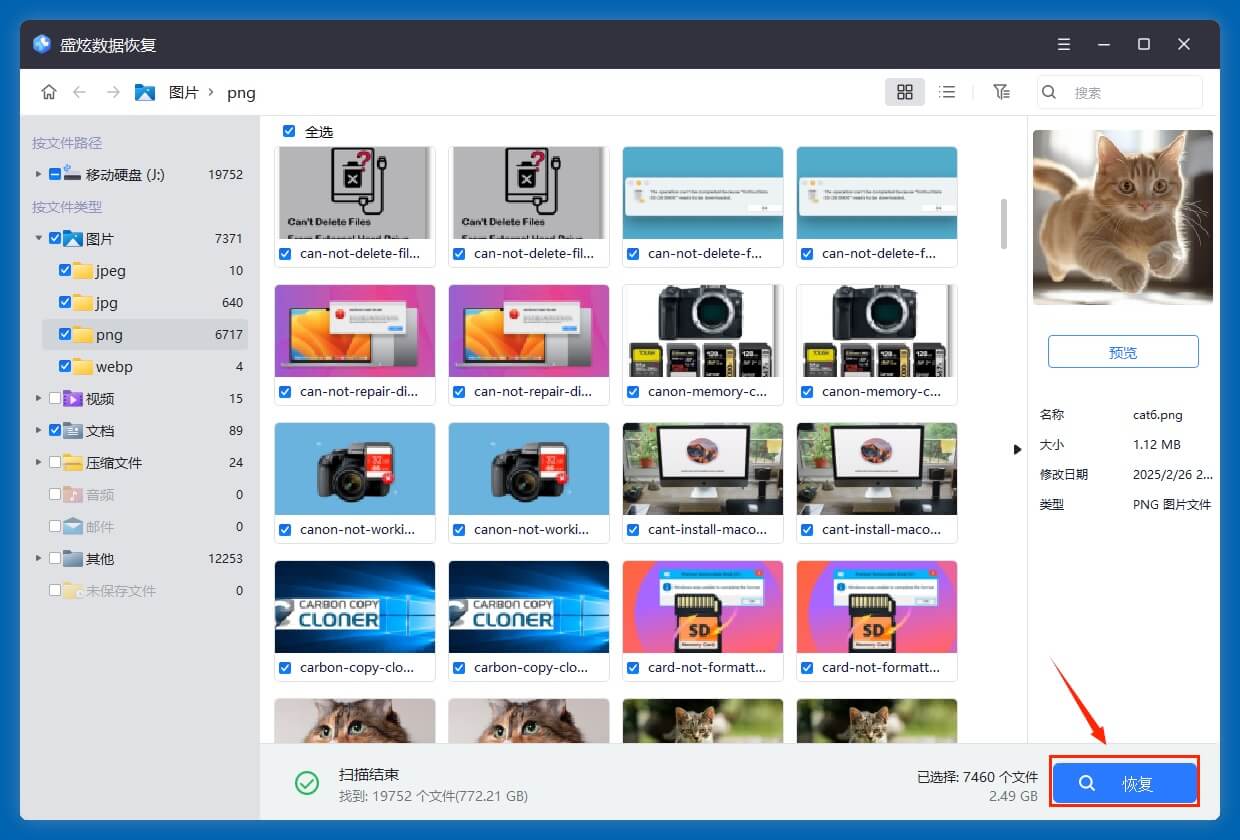
扫描完毕后可预览这些文件,可按照路径和文件类型快速找到丢失的文件。
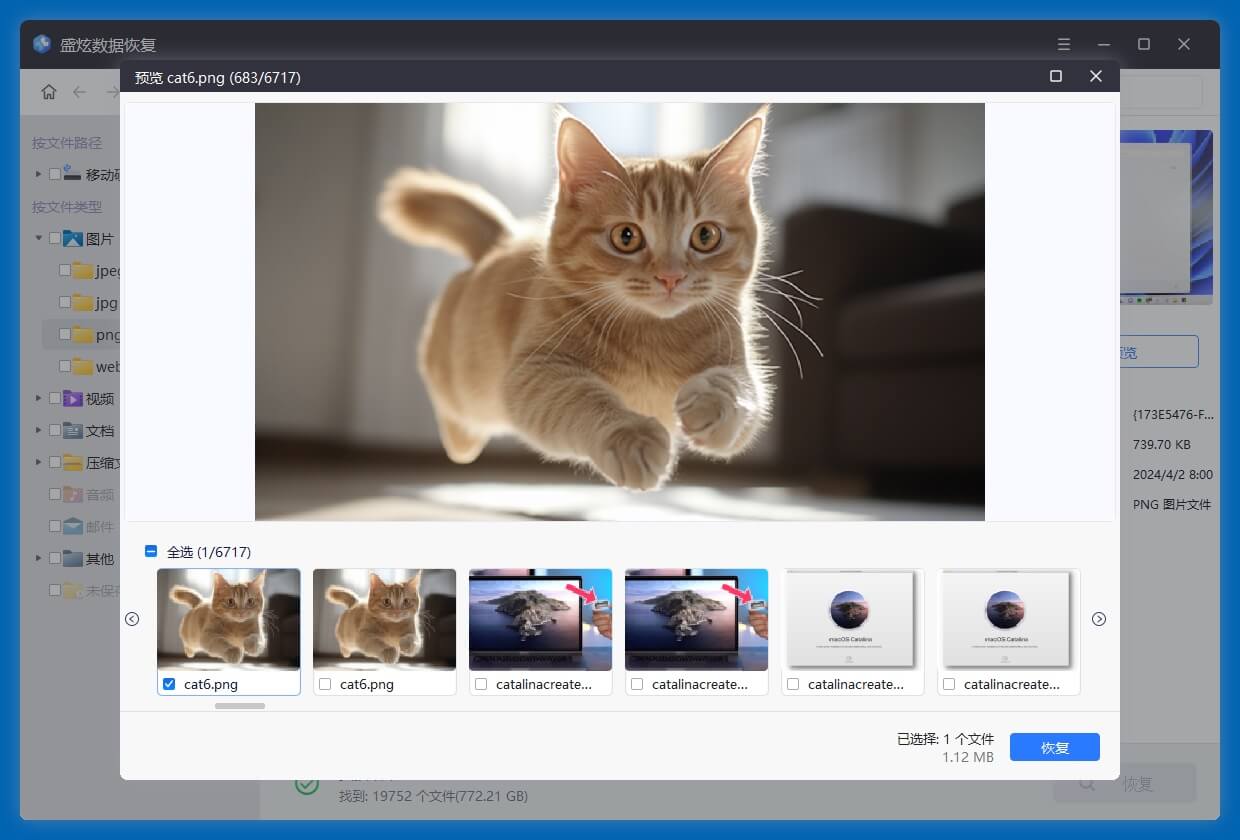
随后选择需要恢复的文件,点击“恢复”按钮保存。不要把文件保存回爱国者移动硬盘,先保存到电脑本地或者其它外置设备。
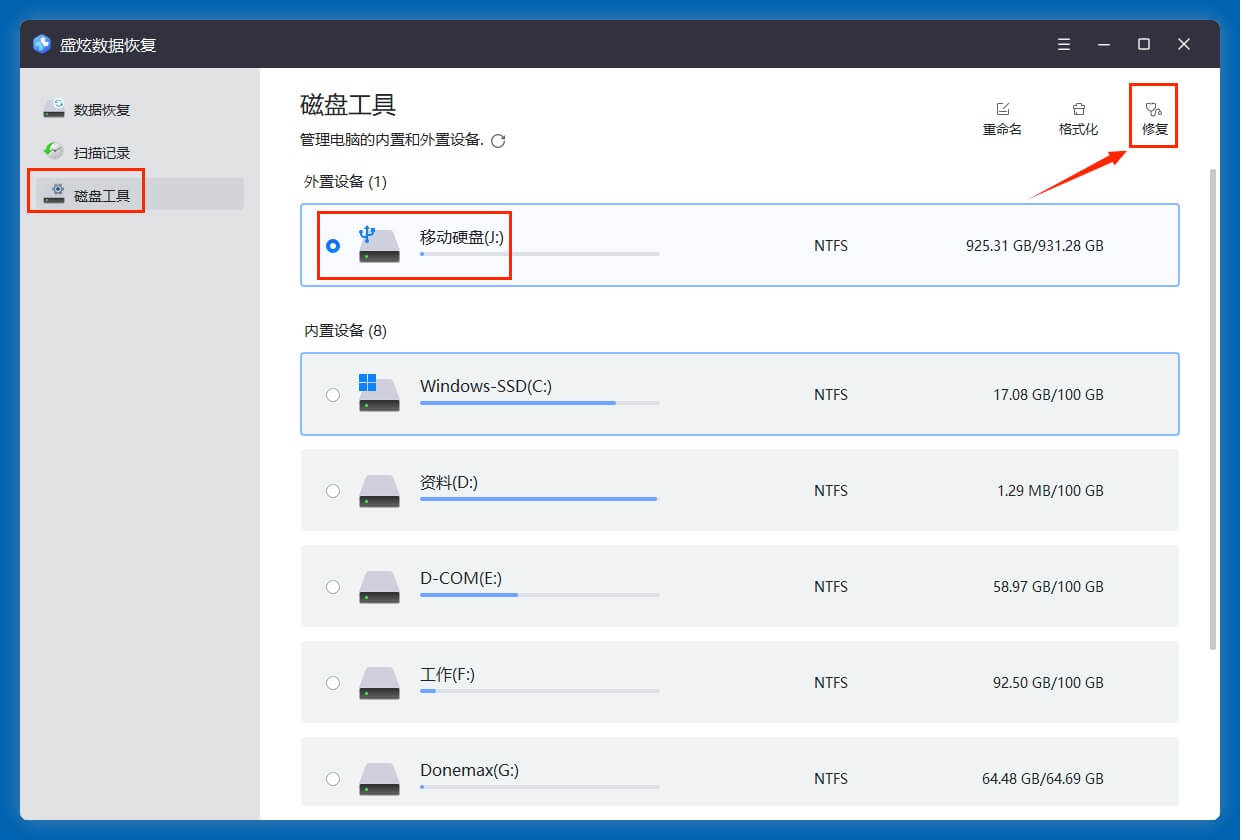
如果爱国者移动硬盘遭遇文件系统崩溃、逻辑错误等亦可以使用盛炫数据恢复对其进行修复。选择“磁盘工具”,随后选择该爱国者移动硬盘,点击“修复”即可。
盛炫数据恢复软件非常简单易用,上述步骤即可恢复删除、格式化和丢失的文件数据。同时它还支持丢失分区恢复、RAW分区恢复等难度较大的数据恢复场景。
