
目录
Mac上的格式化功能可以抹掉SSD中的所有数据,但不能确保数据永久丢失,因为数据恢复软件是有机会从SSD中恢复已经删除和格式化掉的数据。那如何才能在Mac上永久抹掉SSD中的数据?只需要确定删除和丢失的数据被逐扇区清除,磁盘空间被覆盖或者清零即可。这篇文章将给出三种有效的方法来永久擦除SSD上的数据,包括使用Mac自带的磁盘工具、终端以及第三方数据擦除软件 - 盛炫超级数据擦除器Mac版本。
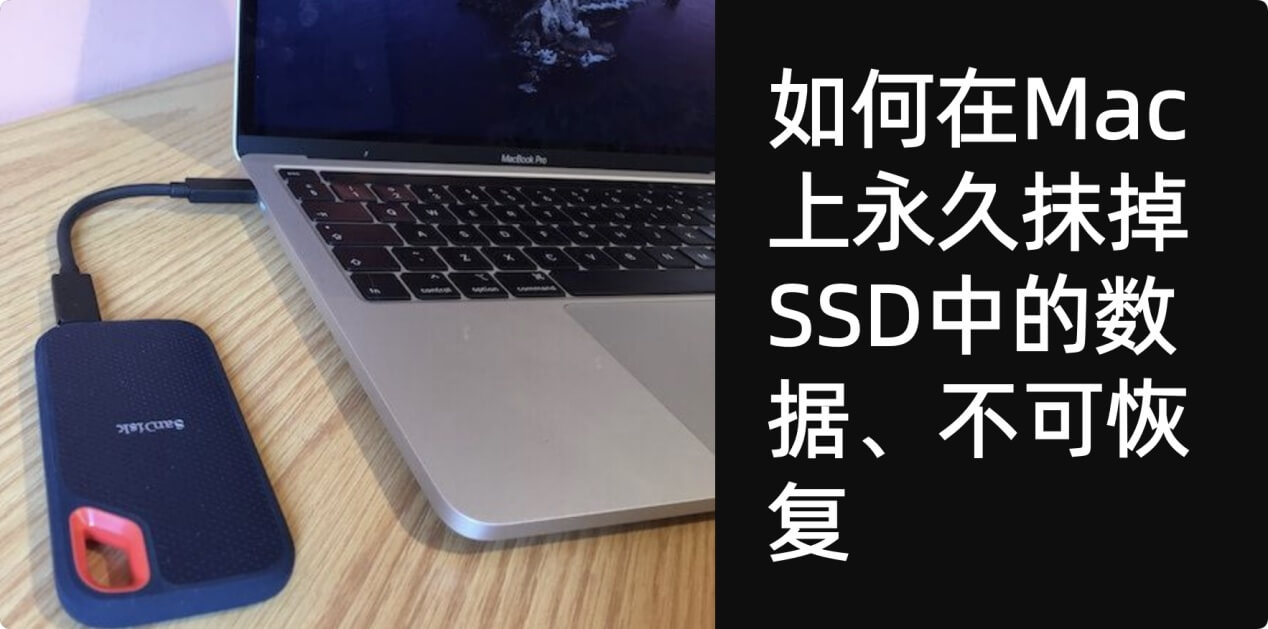
卖掉、赠送、处理SSD前建议永久抹掉所有个人数据
永久抹掉SSD上的数据是出于多方面重要考量,这些考量既涉及数据安全与隐私保护,也与设备生命周期管理及合规性要求密切相关。
首先,防止数据泄露是核心原因。SSD作为存储介质,即便在删除文件或格式化后,数据并非真正消失,而是其存储位置的索引被标记为可覆盖。借助专业的数据恢复工具,这些被“删除”的敏感信息,如个人身份证号、银行账户密码、商业机密文件、客户资料等,仍有被非法恢复的风险。一旦这些信息落入不法分子手中,可能导致身份盗用、财务损失、商业竞争劣势甚至法律纠纷。特别是当SSD需要进行维修、转让、出售或丢弃时,这种数据泄露的风险会急剧增加,永久抹除数据能从根本上切断这一泄露途径。
其次,满足法律法规与合规性要求是关键因素。在许多行业,如金融、医疗、法律、政府机构等,相关法律法规(如欧盟的GDPR、美国的HIPAA等)对数据的安全管理和销毁有明确且严格的规定。这些规定要求组织在处理不再需要的存储设备时,必须确保其中的敏感数据被彻底、不可恢复地清除,以保护个人隐私和数据安全。未能遵守这些规定可能会面临严重的法律制裁,包括巨额罚款和声誉损害。永久抹掉SSD数据是履行这些合规义务的必要措施,确保组织在数据处理的全生命周期内都符合法律要求。
再者,保障设备再利用或处置的安全性至关重要。当计划将SSD用于其他用途,如变更使用场景、分配给其他用户,或者将包含SSD的设备捐赠、丢弃时,永久抹除数据是保障后续使用安全的前提。若SSD中残留有先前的个人数据、企业内部信息或其他敏感内容,新的使用者或任何接触到该设备的人都可能意外或恶意获取这些信息,从而引发一系列安全问题。通过彻底抹除数据,可以确保SSD在进入新的生命周期阶段时,不会成为信息泄露的源头。
此外,从数据安全管理的完整性角度看,永久抹掉SSD数据是全面数据安全策略中不可或缺的一环。在数据的创建、存储、使用、传输和销毁等各个环节中,销毁环节同样需要严格的管理和技术保障。仅仅依赖常规的删除或格式化操作,无法达到彻底销毁数据的安全标准,存在极大的安全隐患。采用专业的SSD数据抹除方法,如利用符合行业标准的ATA Secure Erase命令或专业的数据销毁软件,能够确保数据被真正、永久地清除,弥补常规操作在数据安全防护上的不足,构建起完整的数据安全防线。
最后,防范内部威胁与意外泄露也不容忽视。除了外部的恶意攻击,内部人员的不当操作或疏忽也可能导致数据泄露。例如,员工在处理包含SSD的旧设备时,如果没有进行数据的永久抹除,可能会因误操作将带有敏感数据的设备带出公司,或者在不知情的情况下将设备交予非授权人员处理,从而造成内部信息的意外泄露。永久抹掉SSD数据可以有效降低此类内部威胁和意外情况发生的可能性,进一步强化整体的数据安全态势。
综上所述,永久抹掉SSD上的数据是保护个人隐私、企业商业利益、遵守法律法规、确保设备安全再利用以及构建完整数据安全体系的必要且关键的举措。
如何使用Mac工具和第三方工具永久抹掉SSD数据
在格式化和抹掉固态磁盘SSD前,请务必备份好个人数据,比如可以把SSD中的数据转移到其它电脑或者移动硬盘等。下面有三种方法可以永久抹掉SSD中的数据,其中第三种采用数据擦除技术,最为保险。
方法1. 使用磁盘工具抹掉SSD【数据恢复几率低】
“磁盘工具”是Mac自带的磁盘管理工具,它可以帮助格式化和抹掉SSD。但是抹掉的数据依然可被数据恢复方式恢复出来,所以需要抹掉+手动覆盖+再次抹掉的形式才能最大程度上删除SSD上的数据。
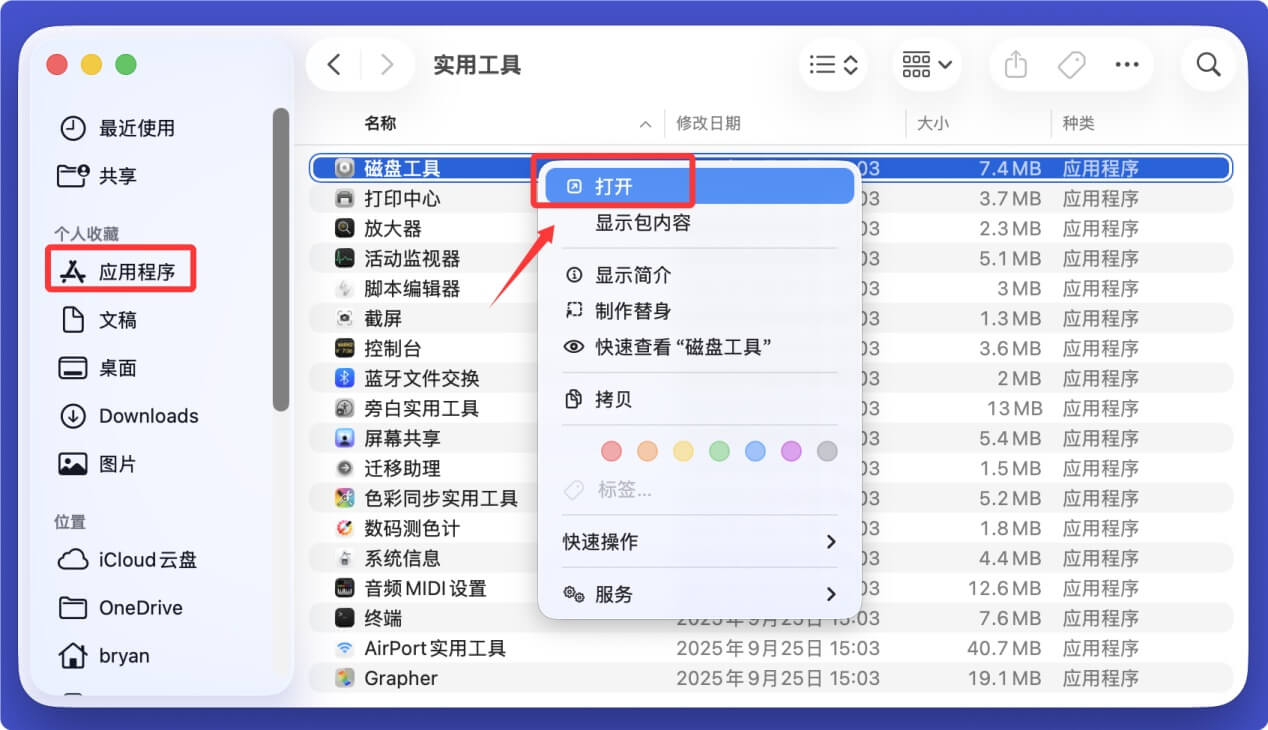
- 打开“访达 > 应用程序 > 实用工具”,然后在里面找到并打开“磁盘工具”。
![在Mac上擦除SSD]()
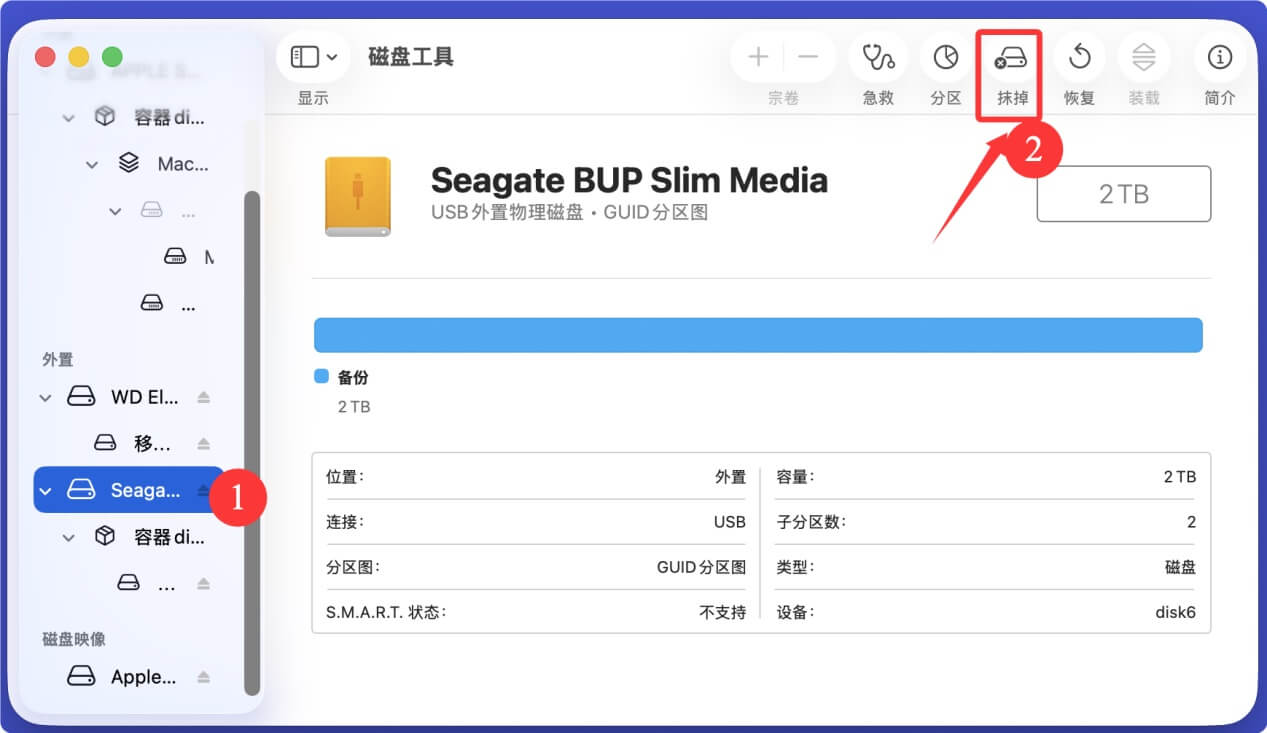
- 如果要擦除的是SSD是移动硬盘,请将其连接到您的电脑,然后磁盘工具会自动识别它。在磁盘工具左侧找到并选择该SSD,千万不要选错了,否则擦除时将造成数据丢失。在右侧还可查看该SSD的详细信息。确认没问题后,在右侧顶部点击“抹掉”。(如果即将卖掉和捐赠该SSD,建议抹掉整个SSD磁盘)
![在Mac上擦除SSD]()
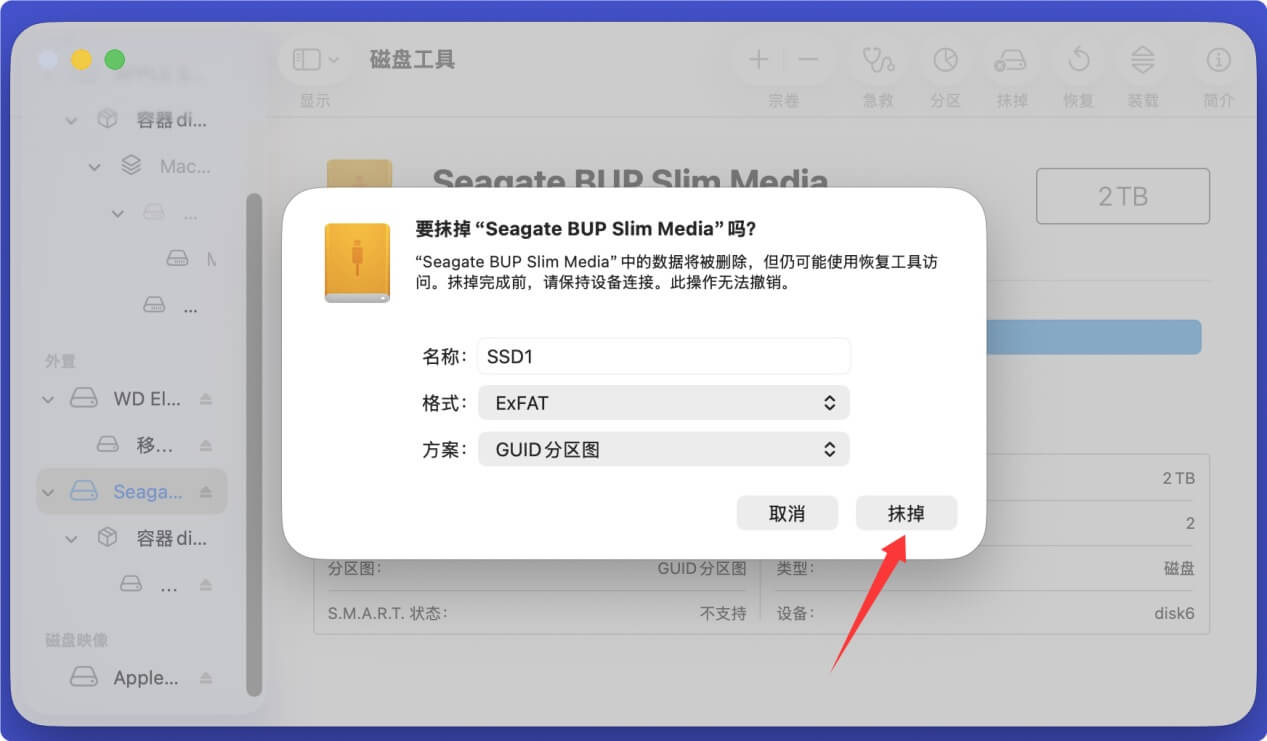
- 在抹掉弹窗中可以重新命名,选择文件系统格式(ExFAT可兼容Windows和macOS,建议选择),随后再次点击“抹掉”即可对该SSD进行格式化。
![在Mac上擦除SSD]()
格式化完成后点击“完成”。
![在Mac上擦除SSD]()
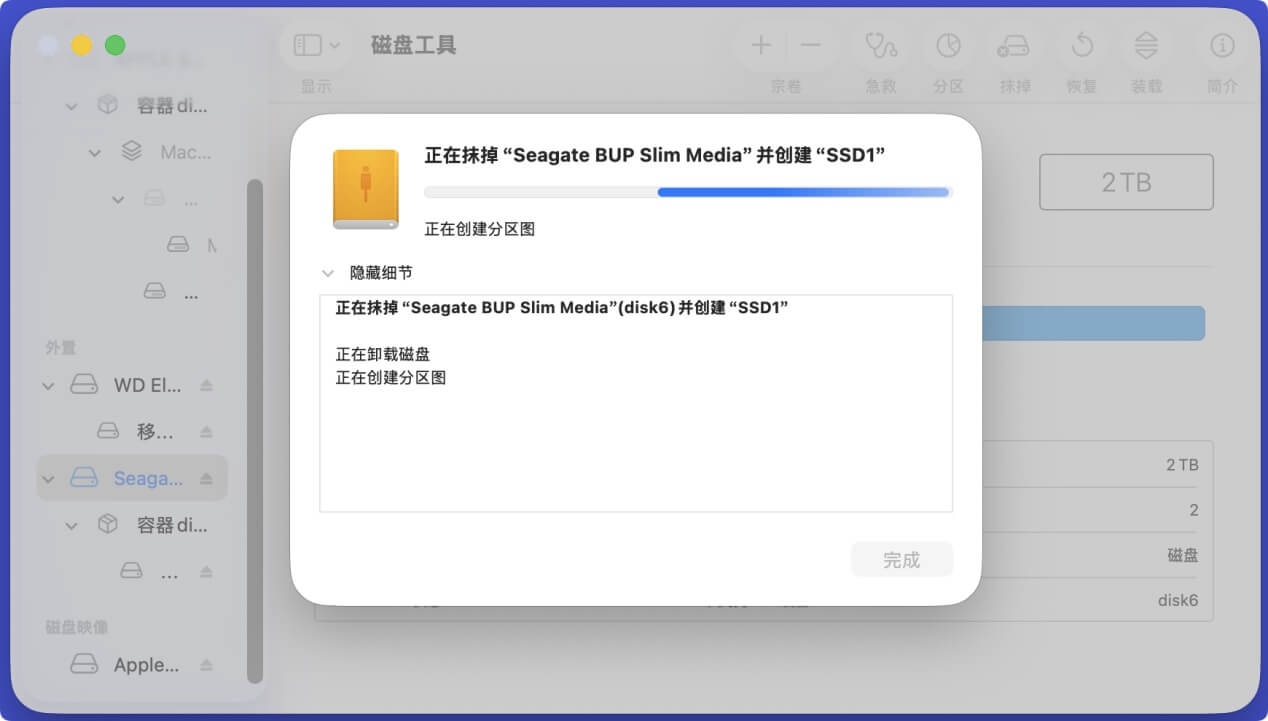
但请注意,通过这种方式抹掉的数据并未永久丢失,还是可以被数据恢复方式找回。(点击查看为何被磁盘工具抹掉的数据还可被恢复)
如果要永久抹掉该SSD中的数据,您可以找些无用的文件、创建足够大的文件量拷贝进入该SSD中进行数据覆盖。比如这款Seagate 2TB的SSD,您就创建2TB无用数据拷贝进入。然后再次使用磁盘工具抹掉这个SSD。为了最大限度擦除数据,您可以反复操作几次。
如果您要擦除的SSD是系统盘,请查看:如何抹掉Mac系统盘的数据。
方法2. 使用“终端”安全擦除SSD【数据恢复几率极低】
终端属于Mac上的命令行工具,可以帮助Mac用户安全地擦除本地磁盘和外置设备包括SSD。其主要命令是diskutil secureErase 擦除标准 /dev/diskX,其中擦除标准就是抹除磁盘的次数和方式,然后X表示磁盘的标号。下面将做详细讲解:
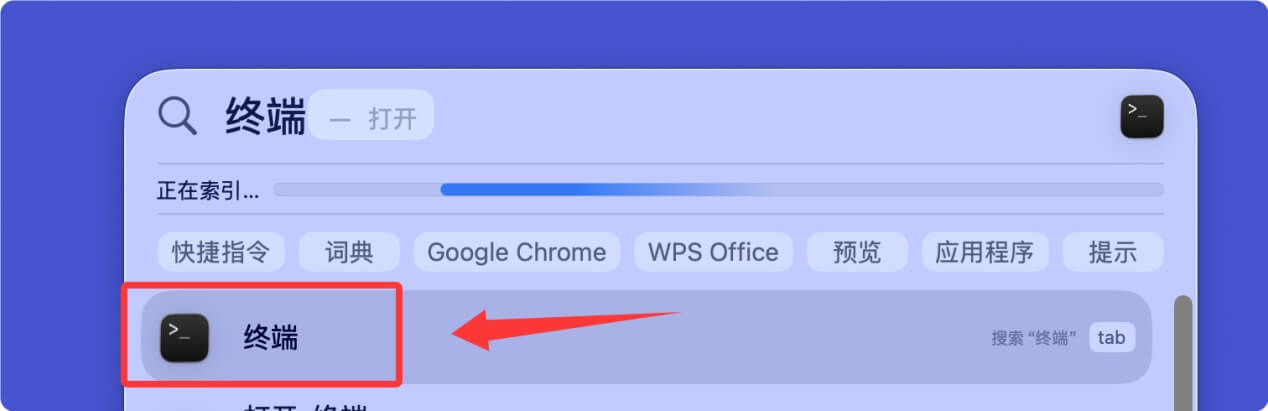
- 按住Command+空格键打开“聚焦”搜索,输入“终端”,找到并打开“终端”APP。
![在Mac上擦除SSD]()
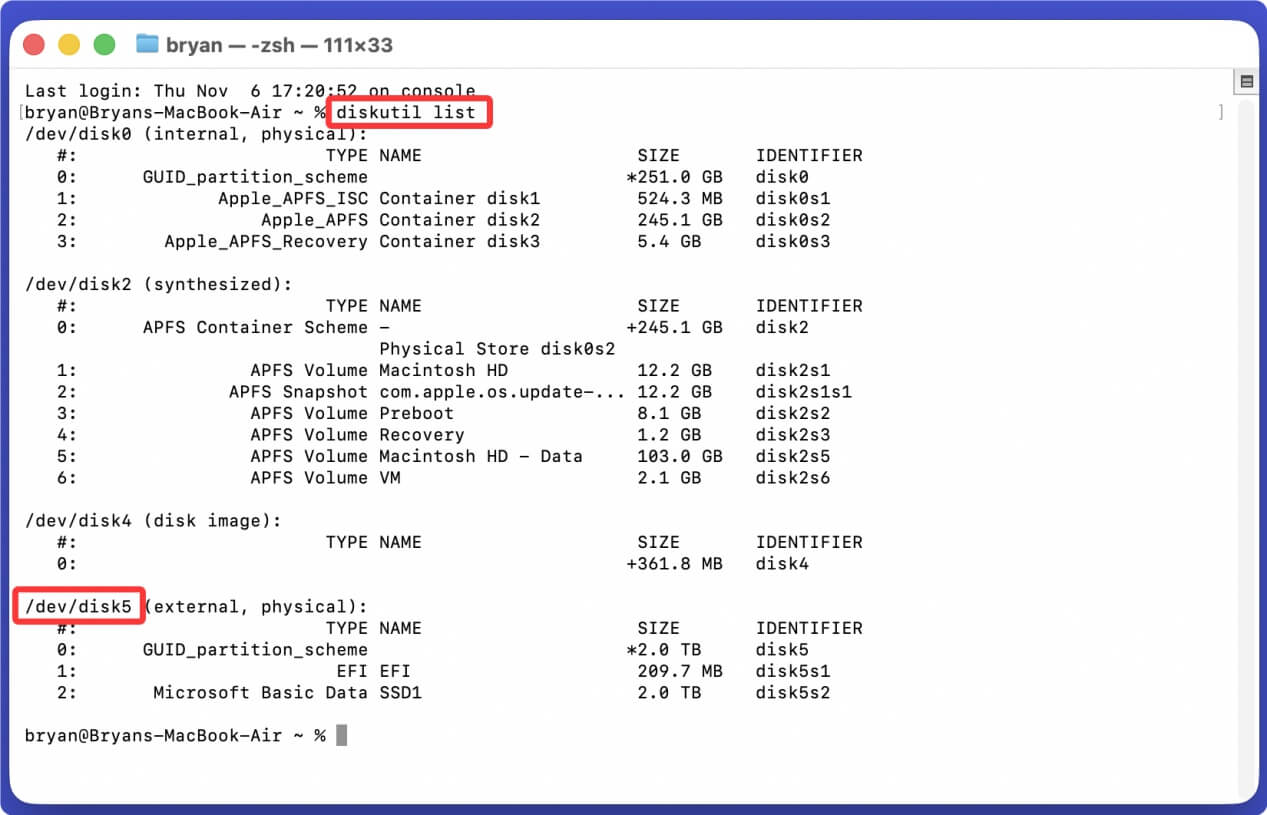
- 打开终端后输入如下命令行,点击回车键。这样会列举该Mac上的所有磁盘,找到需要擦除的SSD,然后记住其磁盘标号,比如/dev/disk5
diskutil list
![在Mac上擦除SSD]()
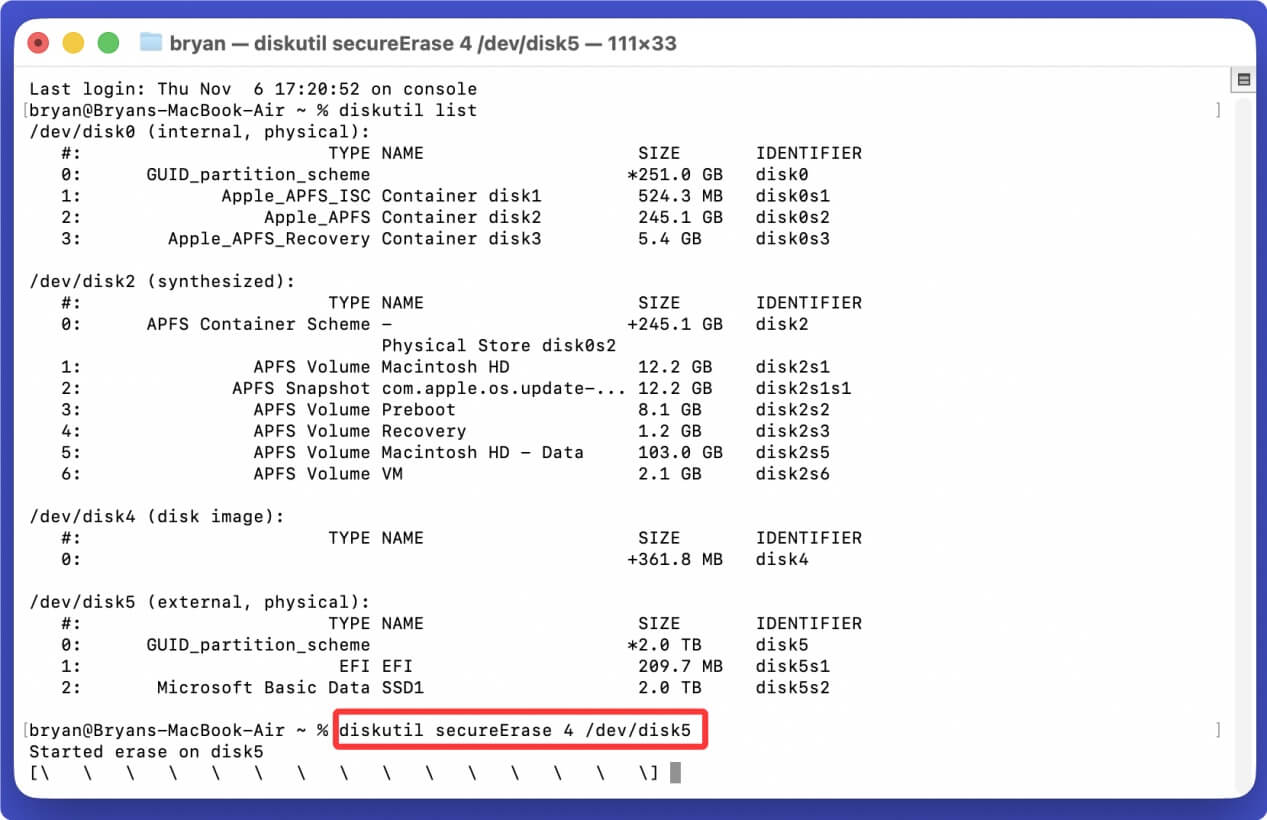
- 随后输入磁盘擦除命令,按回车键:
diskutil secureErase 4 /dev/disk5
其中4就代表选择了4的擦除标准,/dev/disk5就是要擦除SSD的磁盘标号。这代表要擦除整个SSD。下面是所有擦除标准详细介绍。
- 标准0 - 代表将擦除整个磁盘,然后用000...覆盖整个磁盘的所有扇区。
- 标准1 - 代表将擦除整个磁盘,然后用随机数据覆盖整个磁盘,耗时会更长。
- 标准2 - 将擦除磁盘7次,采用111....和000...覆盖,最后一次使用随机数据覆盖磁盘。
- 标准3 - 这是一种特定擦除方法,将擦除磁盘三次,前两次用随机数据覆盖,最后一次用0和1结合数据覆盖。
- 标准4 - 同样是三次擦除,前两次使用随机随机数据覆盖,最后一次用000...覆盖。
![在Mac上擦除SSD]()
💡 注意:这种数据擦除后,SSD上的数据也有极小的概率被恢复出来。
方法3. 使用数据擦除软件【数据无法被恢复】
数据擦除软件就是专门用来擦除电脑本地磁盘和外置设备中数据的工具软件。数据擦除软件采用特殊的擦除技术,从底层清除扇区数据、覆盖磁盘空间,使得数据永久湮灭、无法被任何数据恢复方式找回。
盛炫超级数据擦除器Mac版本是一款超级适合Mac电脑的数据擦除软件,不仅安全强大还简单易用。如果要永久擦除SSD上的数据、且不影响SSD的寿命和使用性能,使用盛炫超级数据擦除器完全能达到目的。
- 点击下载盛炫超级数据擦除器Mac版本。
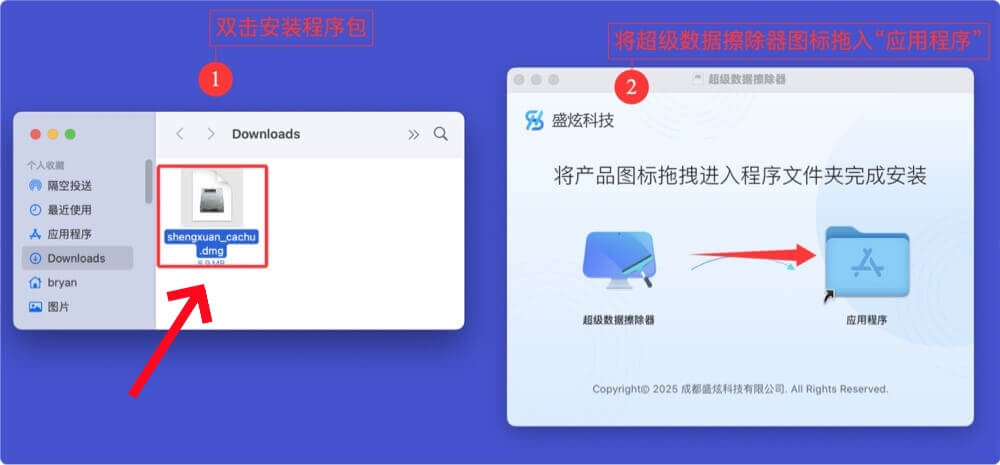
随后双击安装包,在窗口中将“超级数据擦除器”拖入“应用程序”完成安装。
![在Mac上擦除SSD]()
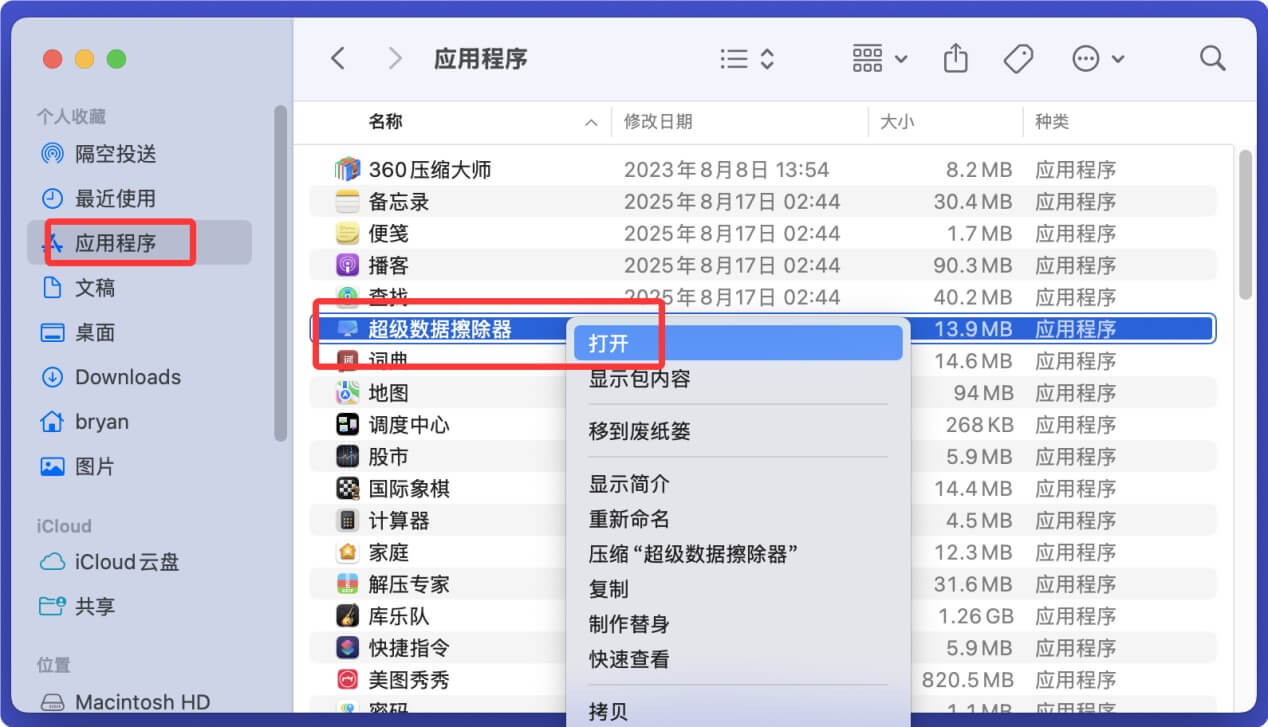
安装成功后,在“访达 > 应用程序”中打开超级数据擦除器。
![在Mac上擦除SSD]()
- 打开超级数据擦除器后,选择“磁盘擦除”模式。该模式可以永久擦除SSD上的所有数据,包括现有数据、隐藏数据、此前删除/格式化/丢失的数据。选择该SSD,点击“立即擦除”。

随后选择需要擦除的次数和算法标准。选择好后点击“继续”。
- HMG Infosec Standard 5 (1次擦除)
- NIST 800-88 (1次擦除)
- ShengXuan Secure Erase (1次擦除)
- Peter Gutmann's algorithm 2 (2次擦除)
- DoD 5220.22-M (3次擦除)
- U.S. Army AR380-19 (3次擦除)
- DoD 5220.22-M ECE (7次擦除)
- Peter Gutmann's algorithm 35 (35次擦除)

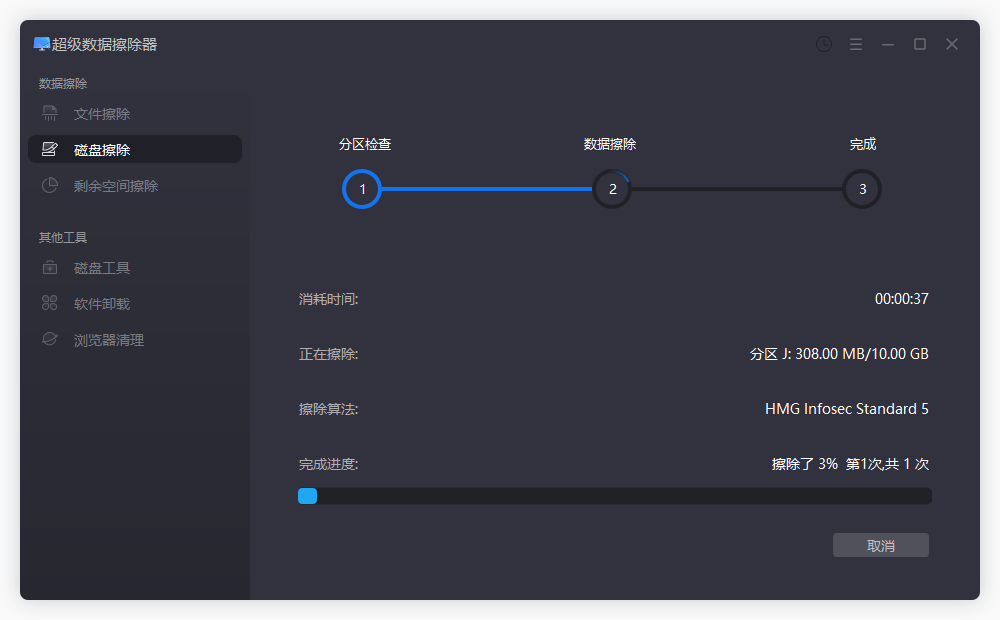
- 超级数据擦除器将永久擦除该SSD上的所有数据。
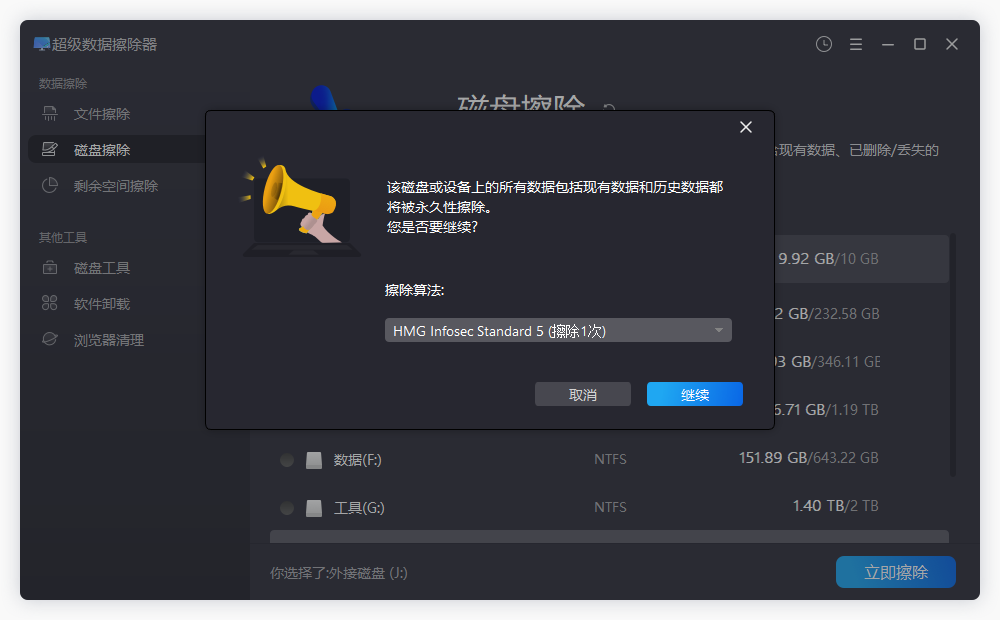
擦除完毕后,SSD上的所有数据就永久丢失了,无法被任何数据恢复方式找回。SSD可正常使用。

💡 注意:被超级数据擦除器抹掉的数据将会永久湮灭,无法被任何方式找回。所以在擦除SSD前,请务必备份好上面的重要数据。
