
苹果Trade In换购计划是苹果公司推出的一项设备回收与置换服务,旨在为用户提供便捷、环保且经济的方式更新苹果产品。该计划覆盖iPhone、iPad、Mac、Apple Watch、iPod等多种苹果设备,同时也支持部分非苹果品牌的智能手机和平板电脑参与换购。这篇文章将要讲解的是如何在将我的旧Mac电脑让苹果回收前,如何永久的抹掉我的个人数据,杜绝一切数据恢复的可能。
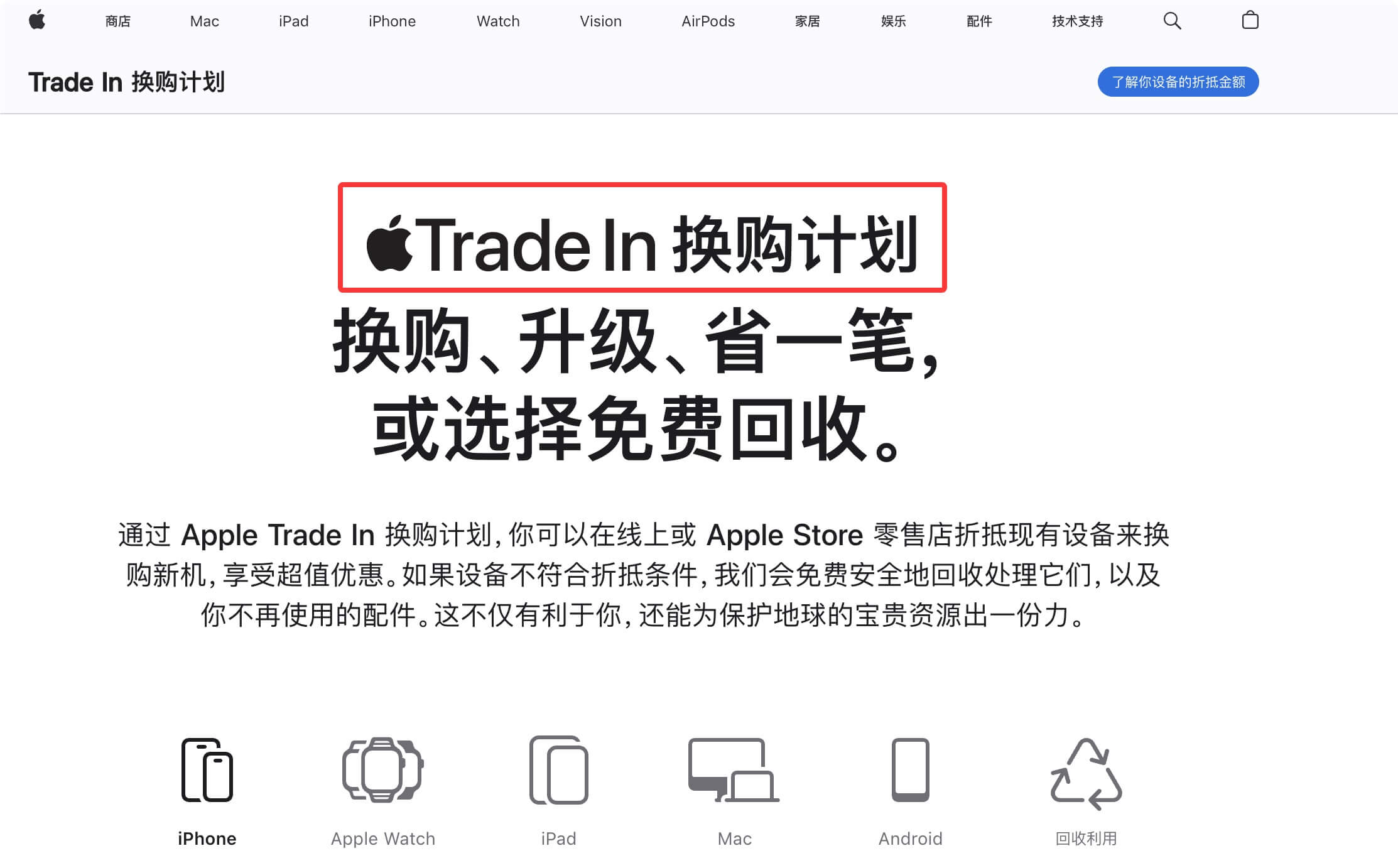
用户参与换购时,首先需通过苹果官网、Apple Store零售店或授权经销商评估旧设备的价值。评估过程主要依据设备的型号、存储容量、外观状况、功能完整性以及是否符合原厂规格等因素。例如,iPhone的评估会考察屏幕是否有裂痕、电池健康度、是否能正常开机和联网等;Mac则会关注处理器型号、内存大小、硬盘状态等。苹果会通过线上问卷或线下门店检测的方式,给出旧设备的预估折抵金额。
获得预估金额后,用户可选择将旧设备折抵换购新的苹果产品,折抵金额将直接从新设备的购买价格中扣除,从而降低用户的购机成本。若用户不购买新设备,部分情况下也可选择通过苹果的回收合作伙伴将符合条件的旧设备进行回收并获得相应的电子礼品卡或转账支付(具体方式可能因地区而异)。
在设备交接方面,线上换购时,用户完成新设备订单后,苹果会提供免费的邮寄标签,用户需将旧设备按照指引包装好并寄送至指定回收中心。回收中心收到设备后,会对其进行最终检测,若设备状况与预估一致,则折抵金额生效;若存在未如实申报的损坏或故障,苹果会重新评估价值并通知用户,用户可选择接受新报价或要求将旧设备寄回(通常需承担寄回费用)。线下换购则更为便捷,用户可在Apple Store零售店现场提交旧设备,工作人员检测确认后,当场抵扣新设备款项。
该计划的环保意义在于,苹果会对回收的旧设备进行专业处理。对于仍可使用的设备,会进行翻新后通过官方渠道二次销售或捐赠;无法继续使用的设备,则会拆解回收有价值的材料(如铝、铜、稀土元素等),减少电子垃圾对环境的影响,符合苹果公司的可持续发展目标。
此外,参与Trade In换购计划的用户还能享受苹果官方的安全保障,确保旧设备中的个人数据会被彻底清除,保护用户隐私安全。不同地区的换购政策、可回收设备类型、折抵金额计算方式以及支付方式可能存在差异,用户可通过当地苹果官方渠道获取最准确的信息。
总体而言,苹果Trade In换购计划通过简化的流程、透明的定价和环保的处理方式,为用户提供了一种经济实惠且负责任的设备升级途径,同时也体现了苹果在产品生命周期管理和环境保护方面的努力。
Mac电脑再被苹果Trade In换购计划回收前需要永久抹掉个人数据吗
是的,Mac电脑在通过苹果Trade In换购计划回收前,强烈建议永久抹掉个人数据。这是保护个人隐私和敏感信息安全的关键步骤,可有效防止数据被他人恢复和滥用。具体操作方法如下:
抹掉搭载Apple芯片的Mac:
- 退出当前Apple ID:点击屏幕左上角苹果菜单,选择“系统设置”(或“系统偏好设置”在较老系统中),点击顶部的Apple ID,滚动到底部选择“退出登录”,并按照提示完成退出流程,确保已关闭“查找”功能。
- 连接网络:确保Mac已连接到Wi-Fi或有线网络,以便后续验证和操作。
- 进入恢复模式:关闭Mac,然后按住电源按钮直至屏幕出现“正在载入启动选项”,选择“选项”并点击“继续”,输入管理员密码(若有)。
- 抹掉磁盘:在macOS恢复功能窗口中,选择“磁盘工具”并点击“继续”,在左侧选择内置启动磁盘(通常名为“Macintosh HD”或包含“Macintosh HD - 数据”的宗卷组),点击顶部“抹掉”按钮,设置格式为“APFS”(推荐),点击“抹掉”并等待完成。
- 退出磁盘工具并重启:抹掉完成后,关闭“磁盘工具”,回到恢复功能窗口,选择“重新安装macOS”并按照提示操作(无需完成整个安装,可在重启后停止),或直接从苹果菜单选择“重启”。
抹掉搭载Intel芯片的Mac:
- 退出当前Apple ID:同Apple芯片Mac的步骤1。
- 连接网络:同Apple芯片Mac的步骤2。
- 进入恢复模式:关闭Mac,然后开机时立即按住“Command+R”键,直至出现苹果标志或旋转的地球图标。
- 抹掉磁盘:同Apple芯片Mac的步骤4,注意选择正确的启动磁盘。
- 退出磁盘工具并重启:同Apple芯片Mac的步骤5,或在恢复模式中选择“磁盘工具”菜单下的“退出磁盘工具”,然后重启Mac。
完成上述操作后,Mac中的个人数据将被抹掉,但这种抹掉Mac系统盘+重装系统的销毁数据的方式并不彻底;被磁盘工具抹掉的个人数据依然有被数据恢复软件找回的可能。(点击查看如何恢复因磁盘工具抹掉而丢失的文件数据)
如果需要永久且彻底地销毁个人数据,则可使用数据擦除软件擦除系统盘,这样可确保数据永久湮灭、无法被任何数据恢复方式找回(这在本篇文章最后部分将做讲解)。此时再将设备交由苹果Trade In换购计划回收,可确保隐私安全无虞。苹果官方也建议用户在回收前自行抹除数据,以保障个人信息安全。
如何永久且彻底的抹掉旧电脑中的所有个人数据
上面提到不管删除+清倒废纸篓或者使用磁盘工具抹掉系统盘都无法彻底地销毁Mac旧机子上的所有个人数据,这是因为数据恢复软件有可能恢复出已经删除和被抹掉的数据。如果要100%抹掉数据、确保个人文件和信息无法被任何方式恢复,那就需要使用数据擦除软件 - 比如盛炫超级数据擦除器的Mac版本来擦除数据。
数据擦除软件采用特殊的擦除算法,从底层每一个扇区擦除数据、特殊算法覆盖磁盘空间,使得里面的所有个人数据彻底湮灭,无任何痕迹和碎片留下、无法被任何数据恢复方式找回。数据擦除不仅能销毁数据,还不影响Mac的使用性能,这在回收的时候不会贬值。
如果此前已经删除或者使用磁盘工具抹掉个人数据,只需再进行一步,就可让所有个人数据永久消失在Mac上:
- 点击下载盛炫超级数据擦除器 - 这是一款绝对安全、有效、易用的数据擦除软件。
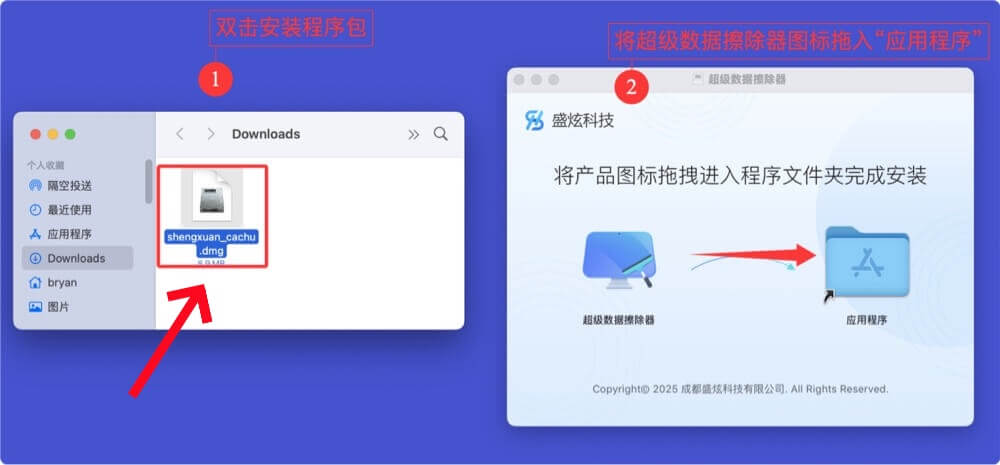
下载完毕后双击安装包,将“超级数据擦除器”拖入“应用程序”完成安装。
![在苹果官方回收我的旧电脑前永久销毁个人数据]()
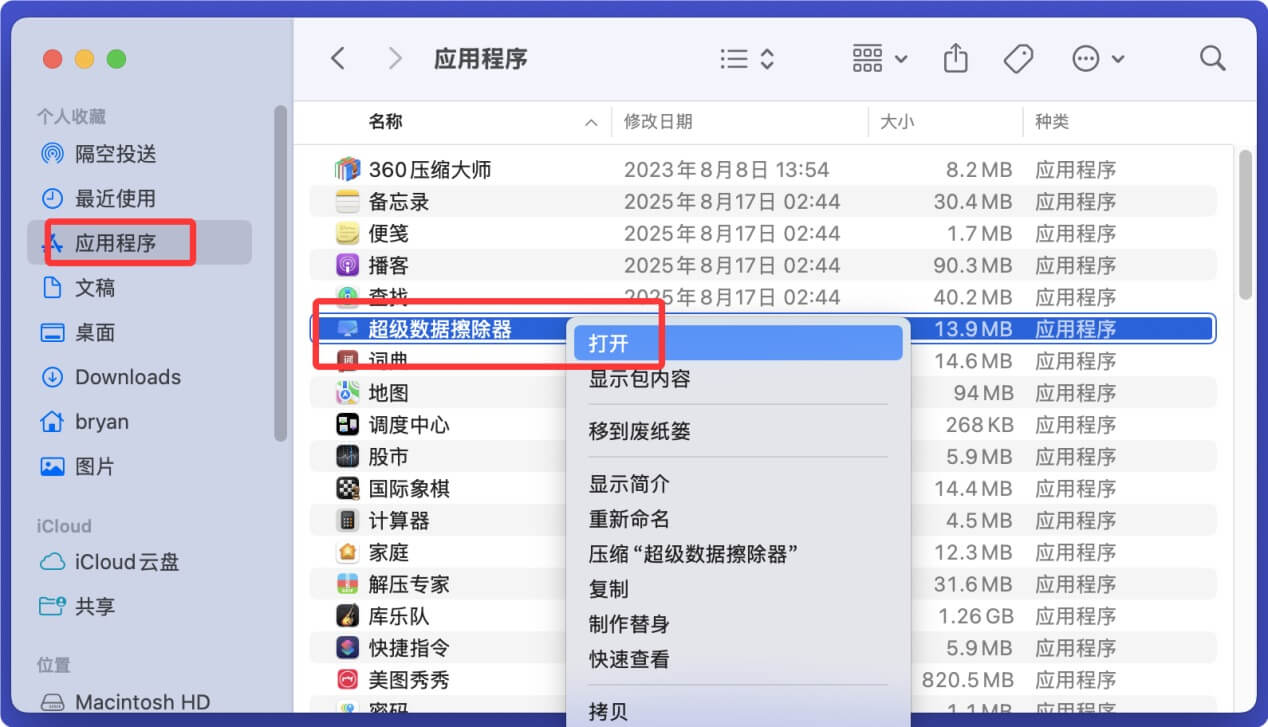
在“访达 > 应用程序”中打开超级数据擦除器。
![在苹果官方回收我的旧电脑前永久销毁个人数据]()
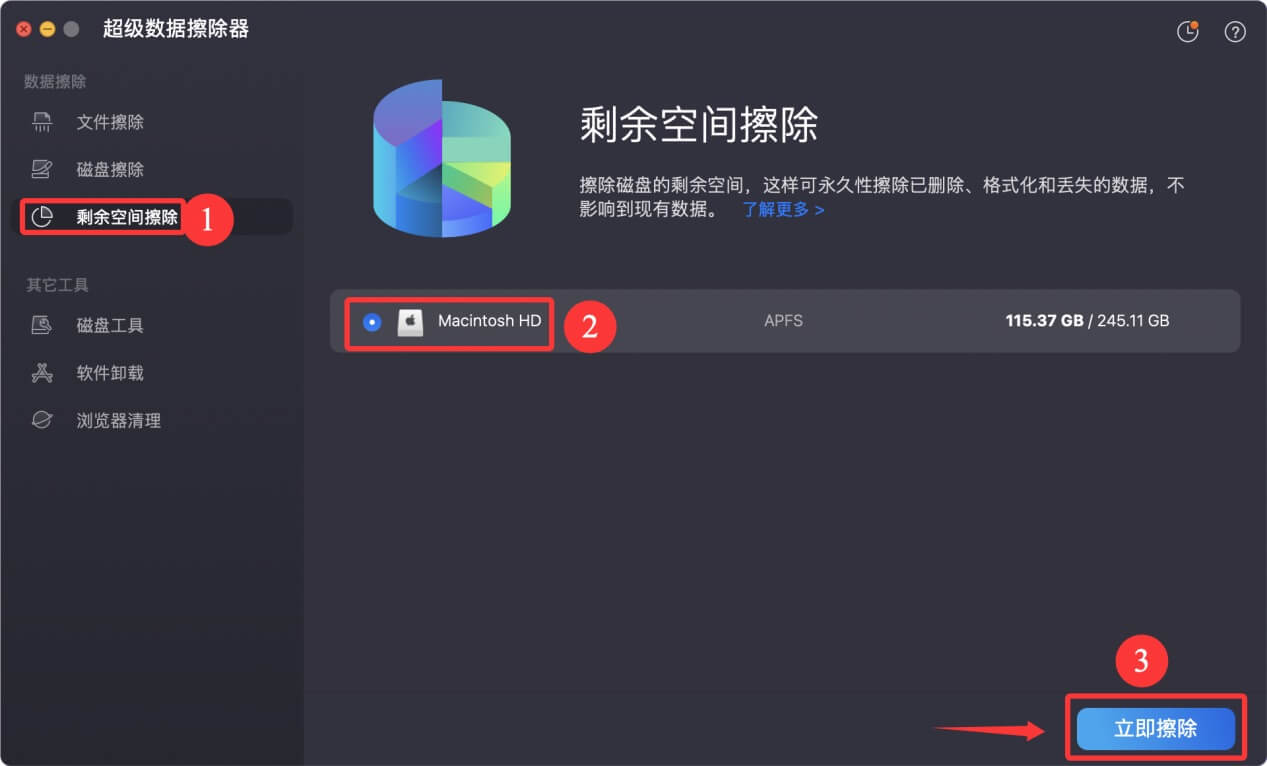
- 打开盛炫超级数据擦除器后,选择“剩余空间擦除”模式。这种模式将永久擦除此前删除的、被磁盘工具抹掉的、丢失的文件数据。
选择Mac系统盘Macintosh HD,点击“立即擦除”。
![在苹果官方回收我的旧电脑前永久销毁个人数据]()
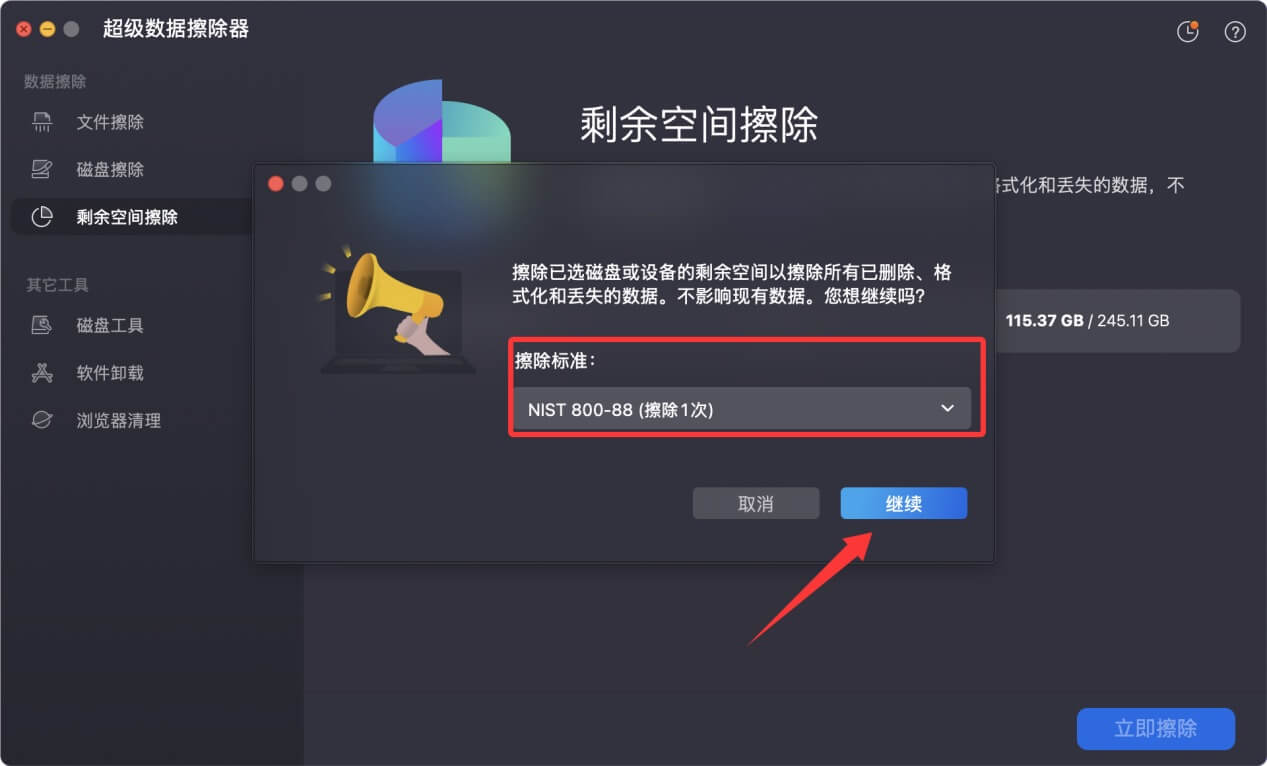
- 选择合适的擦除算法,即使仅选择1次擦除,也能确保数据永久湮灭。
![在苹果官方回收我的旧电脑前永久销毁个人数据]()
选择好擦除算法后,点击“继续”。盛炫Mac超级数据擦除器将永久擦除此前已经删除和抹掉的个人数据,100%杜绝任何的数据恢复。

尽管抹掉系统盘+重装纯净系统的方法可以在视觉上使得个人数据消失,但并不能杜绝数据恢复,这意味着任何得到您Mac电脑的人都有机会通过数据恢复的方式获取您的个人文件和信息,这十分危险。所以在苹果换购回收或者其它平台回收您的Mac电脑前,您最好使用数据擦除软件永久销毁掉上面的隐私数据,确保个人信息安全。
