如何在Mac上格式化、抹掉或者擦除FAT32格式的U盘和内存卡

格式化可以快速清除FAT32设备上的数据以及修复崩溃的文件系统、转换文件系统格式、快速消灭顽固病毒或者可疑文件等。那如何才能在Mac上格式化和抹掉FAT32格式的U盘和内存卡?如何才能彻底抹除FAT32设备上的数据?不用担心。这篇文章将给出详细的解决方案。
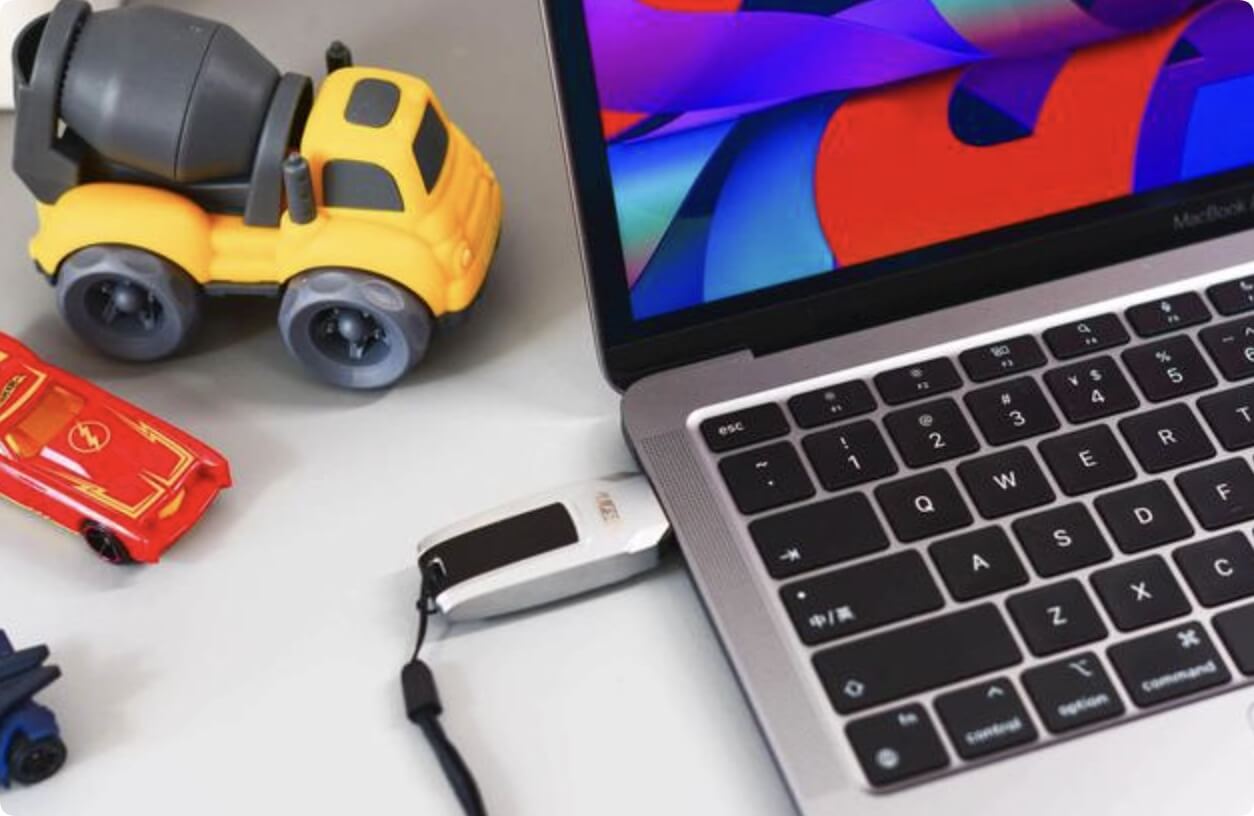
在Mac上格式化FAT32设备

什么情况下需要格式化或者抹掉FAT32格式的U盘和内存卡

当U盘或内存卡出现以下情况时,通常需要考虑格式化或抹掉FAT32格式:

  1. 文件系统损坏或错误:当设备频繁出现文件无法读取、复制文件时提示错误、文件夹变为乱码或无法删除文件等问题,可能是FAT32文件系统结构受损。这种情况下,格式化可以重建文件系统,修复因索引错误、目录损坏等导致的存储异常。
  2. 设备感染病毒或恶意软件:如果U盘或内存卡不慎感染病毒,尤其是病毒篡改了文件结构、创建隐藏文件或导致存储空间异常占用,格式化(建议选择“快速格式化”并勾选“扫描并修复驱动器错误”)能彻底清除病毒文件及其残留,避免病毒传播到其他设备。
  3. 需要转换文件系统格式:FAT32格式存在单文件大小不能超过4GB、分区容量最大支持2TB(部分系统限制为32GB)等局限性。当需要存储超过4GB的大文件(如高清视频、大型软件安装包),或设备容量超过32GB且需更高效管理时,需格式化转为NTFS、exFAT等格式。
  4. 设备存储空间异常占用:若通过系统查看显示已用空间远大于实际存储文件大小,或删除文件后空间未释放,可能是FAT32文件系统的“簇”分配错误或存在隐藏的系统垃圾文件。格式化能强制释放被错误占用的空间,恢复真实存储容量。
  5. 设备无法被电脑或其他设备识别:当U盘或内存卡插入电脑后提示“需要格式化才能使用”,或在设备管理器中显示异常但无法读取数据时,若排除硬件故障(如接口损坏、芯片问题),格式化通常是解决驱动兼容性或文件系统初始化失败的有效手段。
  6. 准备长期闲置或转让设备:为保护隐私安全,在将存储设备长期闲置前或转让给他人时,格式化可删除所有数据(普通格式化即可覆盖文件索引,若需彻底清除敏感信息,可使用专业工具进行多次覆写抹除),防止数据泄露。
  7. 解决频繁出现的读写速度缓慢:FAT32格式在频繁读写小文件后可能产生较多磁盘碎片,导致设备读写速度下降。格式化能整理磁盘扇区,优化存储结构,一定程度上恢复设备的读写性能(尤其适用于使用多年的老旧设备)。
  8. 修复因异常拔插导致的损坏:在数据传输过程中强行拔插U盘或内存卡,容易造成FAT32文件系统的链式结构断裂,引发“文件损坏”“无法访问”等问题。格式化可重新建立文件分配表,修复因中断操作导致的逻辑错误。

需要注意的是,格式化或抹掉操作会删除设备上的所有数据,因此在执行前需确保重要文件已备份。对于仍能读取部分数据的设备,建议先尝试使用数据恢复软件抢救文件,再进行格式化。若格式化后问题反复出现,可能是设备硬件损坏,需考虑更换存储介质。

如何在Mac上格式化和抹掉FAT32格式的U盘和内存卡

Mac操作系统自带磁盘格式工具 - “磁盘工具”。这款APP可以快速地格式化FAT32格式的U盘和内存卡(在Mac上FAT32被称为MS-DOS (FAT))。在格式化之前,将设备中的有用文件备份到其它地方 - 比如拷贝进入Mac本地硬盘。随后按照如下步骤将FAT32格式的U盘和内存卡格式化掉。
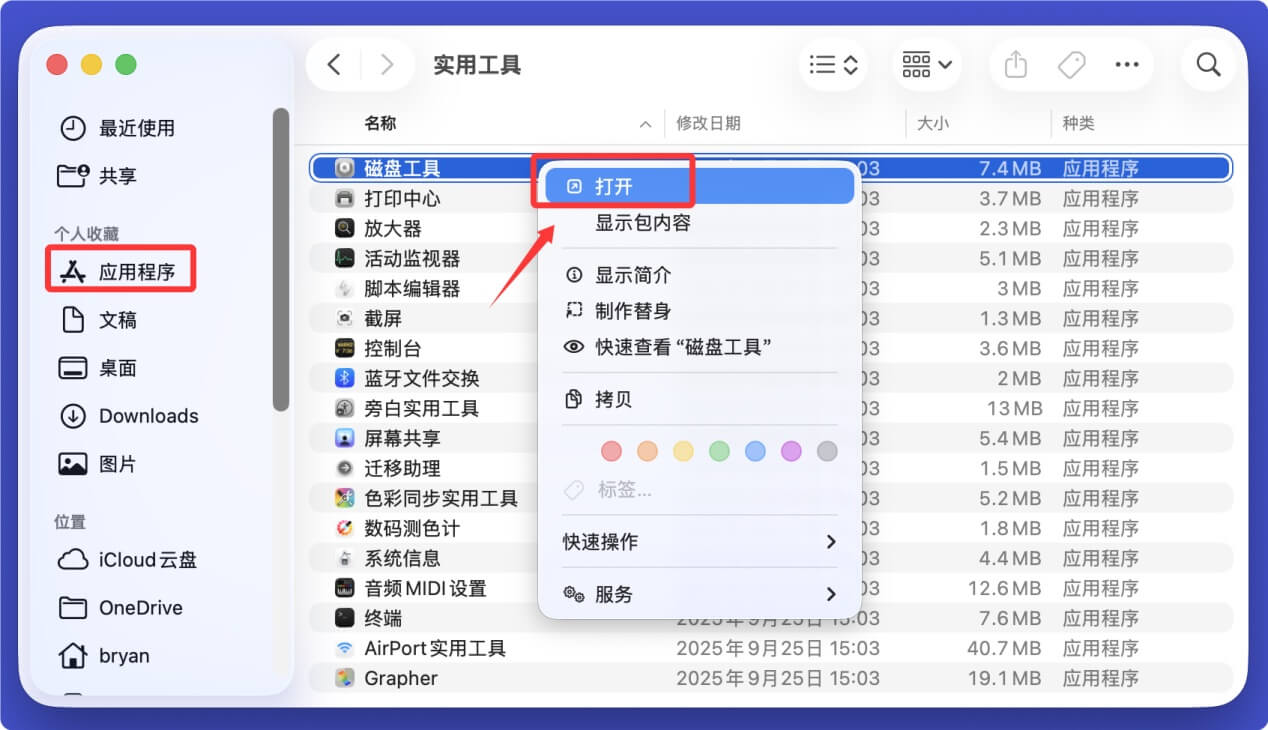
  1. 在“访达 > 应用程序 > 实用工具”中找到并打开“磁盘工具”。

    在Mac上格式化FAT32设备

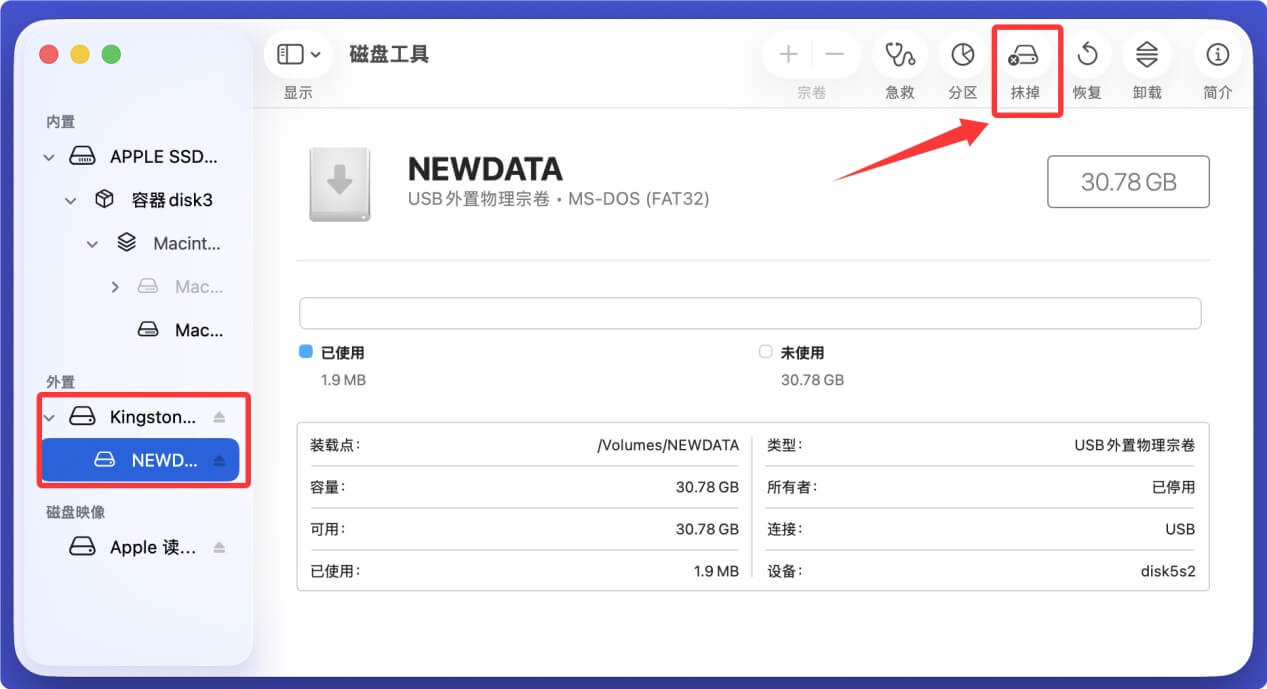
  2. 打开磁盘工具后,在界面左侧选择点击需要格式化的设备,然后在右侧点击“抹掉”。(千万不要选错了)

    在Mac上格式化FAT32设备

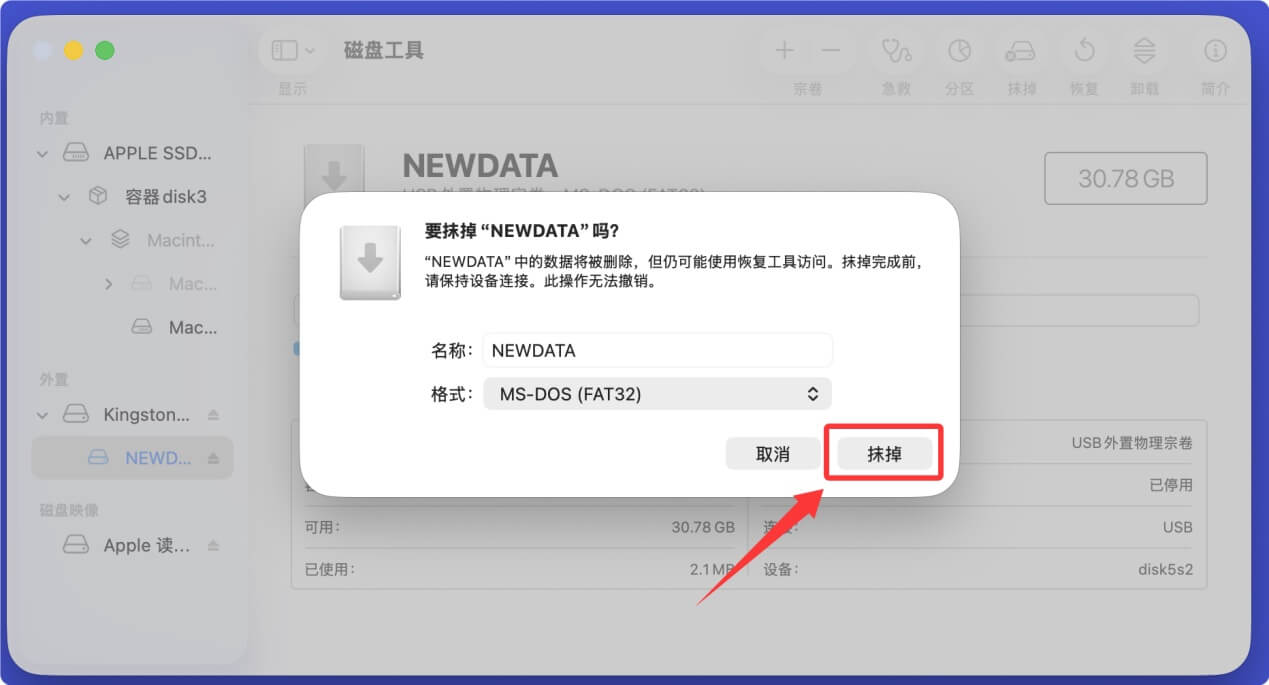
  3. 随后给设备重命名,且可重新选择磁盘格式(查看如何为Mac上的硬盘和设备选择文件系统)。最后再次点击“抹掉”。

    在Mac上格式化FAT32设备

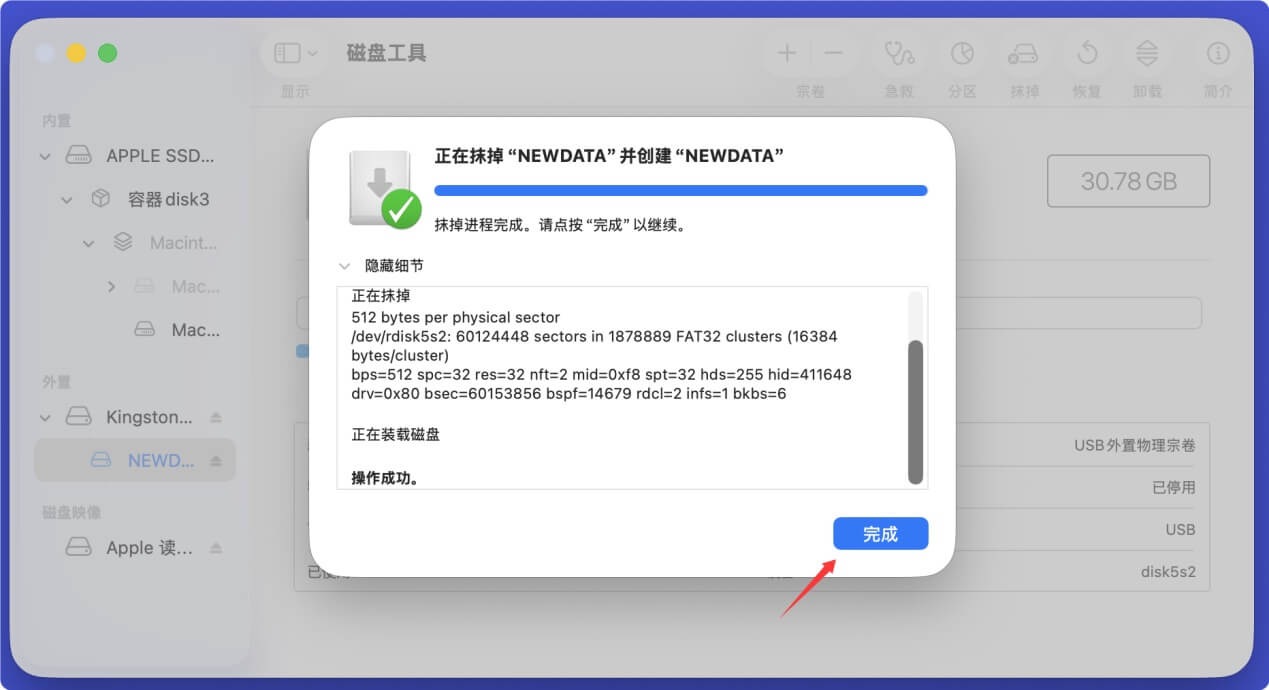
    格式化完成。

    在Mac上格式化FAT32设备

💡 注意:

  • 在格式化前务必备份好上面的数据,抹掉将删除该设备上的所有数据。
  • 如果设备的容量小于或等于32GB,建议保持FAT32格式;如果大于32GB,可选择ExFAT、APFS或者Mac OS扩展。
  • 如果因为意外格式化设备而丢失了数据,尽快使用Mac数据恢复软件 - 比如盛炫Mac数据恢复找回所有丢失的数据。

如何在Mac上彻底清除FAT32设备上的数据以预防数据恢复

如果要卖掉、转赠和处理FAT32格式的U盘和内存卡,需要彻底清除上面的个人数据。前面已经提到,删除和格式化掉、被磁盘工具抹掉的数据均可被恢复出来。那如何才能彻底清除FAT32设备上的数据呢?很简单,使用Mac数据擦除软件即可。
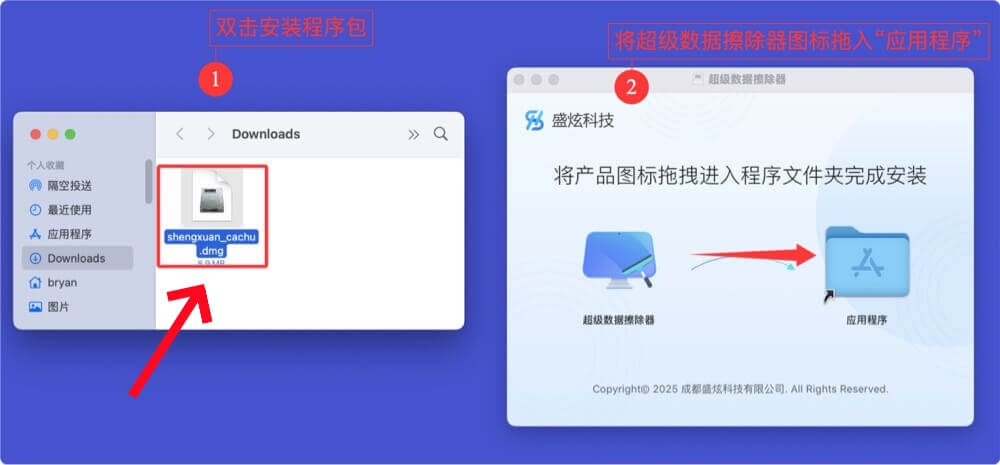
  1. 点击下载这款强大、安全、易用的数据擦除软件 - 盛炫Mac“超级数据擦除器”

    在Mac上格式化FAT32设备

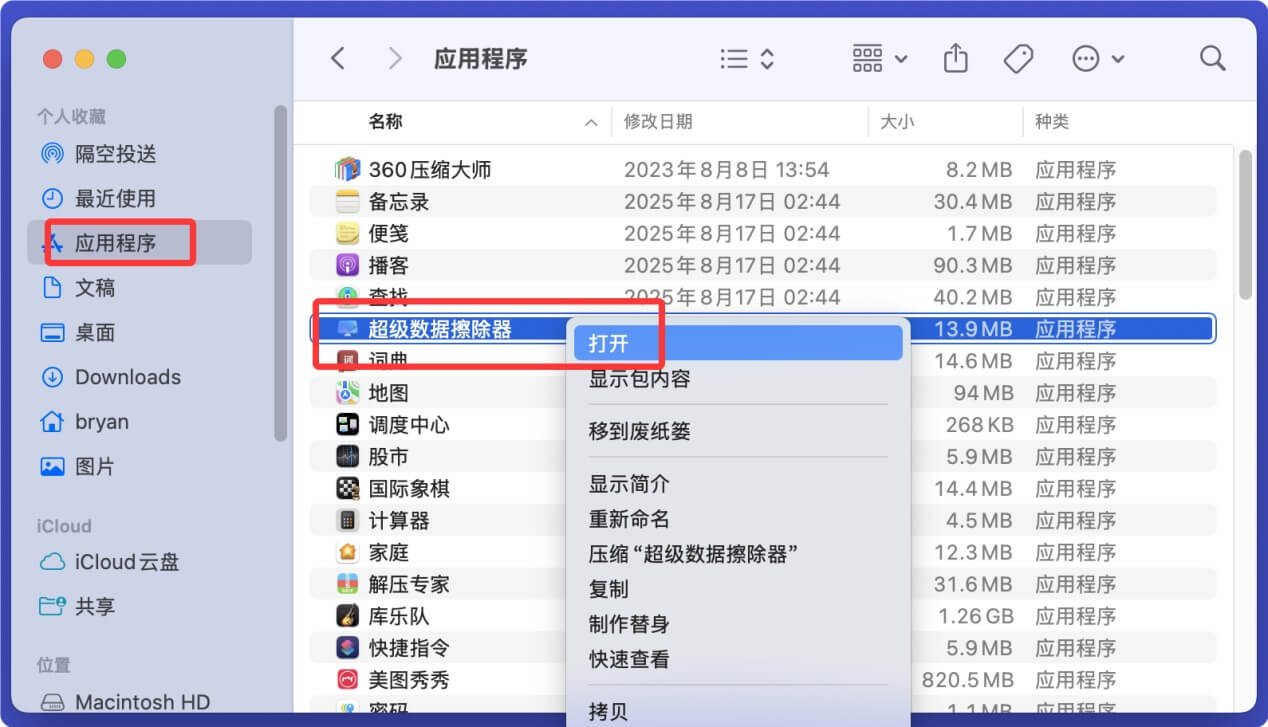
    下载完毕后将安装包打开,在安装弹窗将“超级数据擦除器”拖入“应用程序”完成安装。
    在Mac上格式化FAT32设备

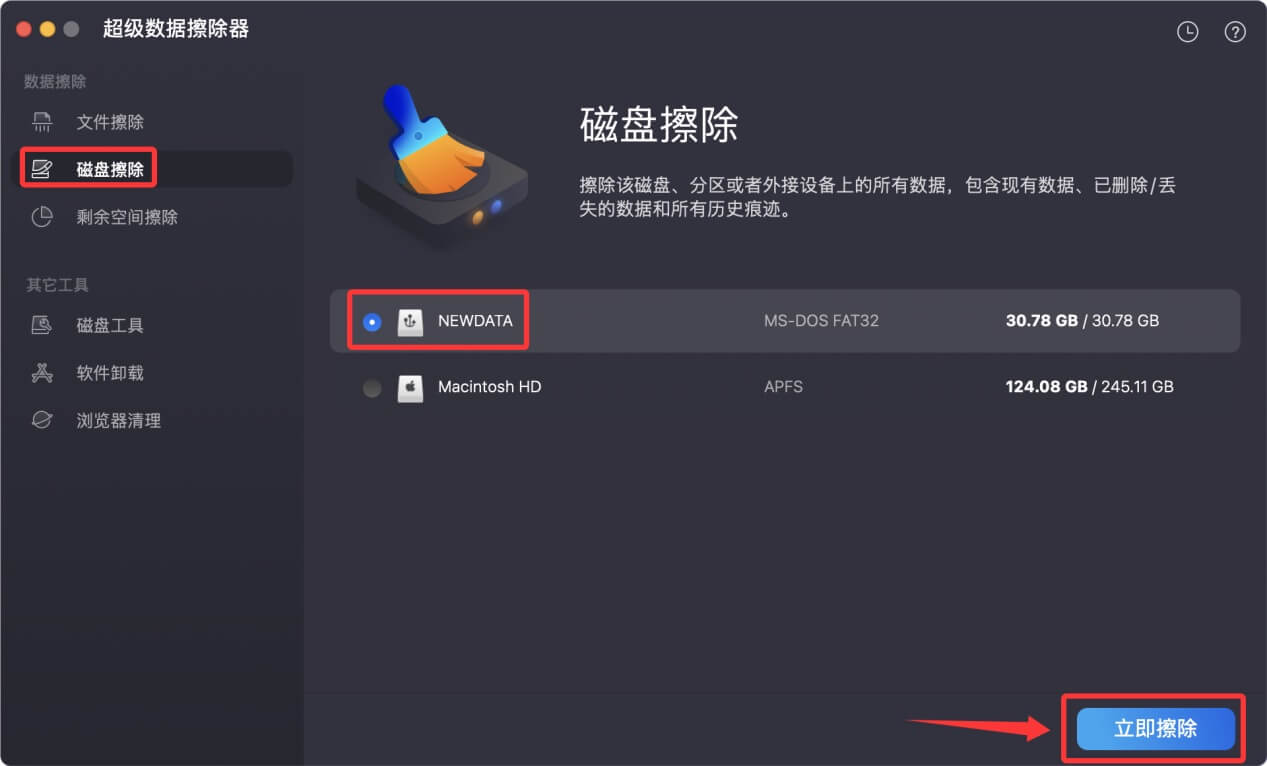
  2. 打开盛炫Mac超级数据擦除器,选择“磁盘擦除”模式。这种数据销毁模式会彻底清除FAT32设备上的所有数据,包括现有数据、已经删除的数据、格式化/抹掉/丢失的数据等。选择需要擦除的FAT32设备,然后点击“立即擦除”。

    在Mac上格式化FAT32设备

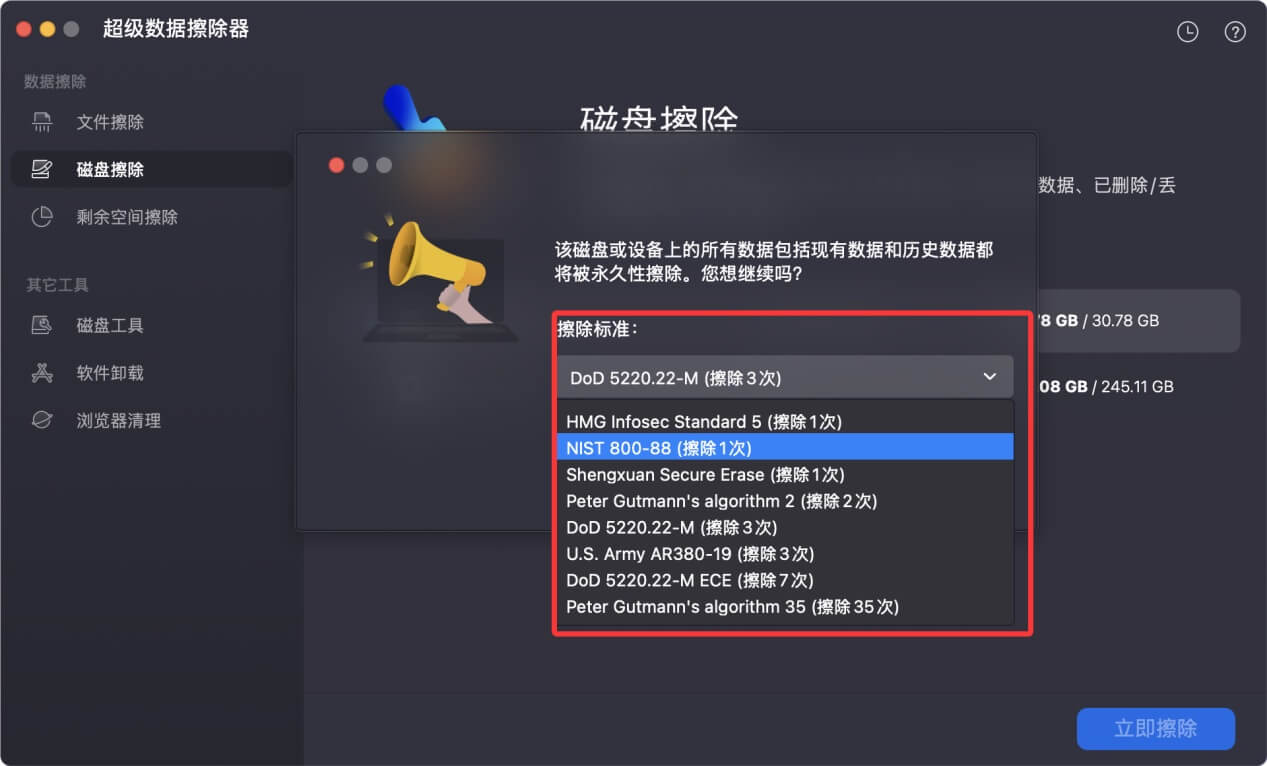
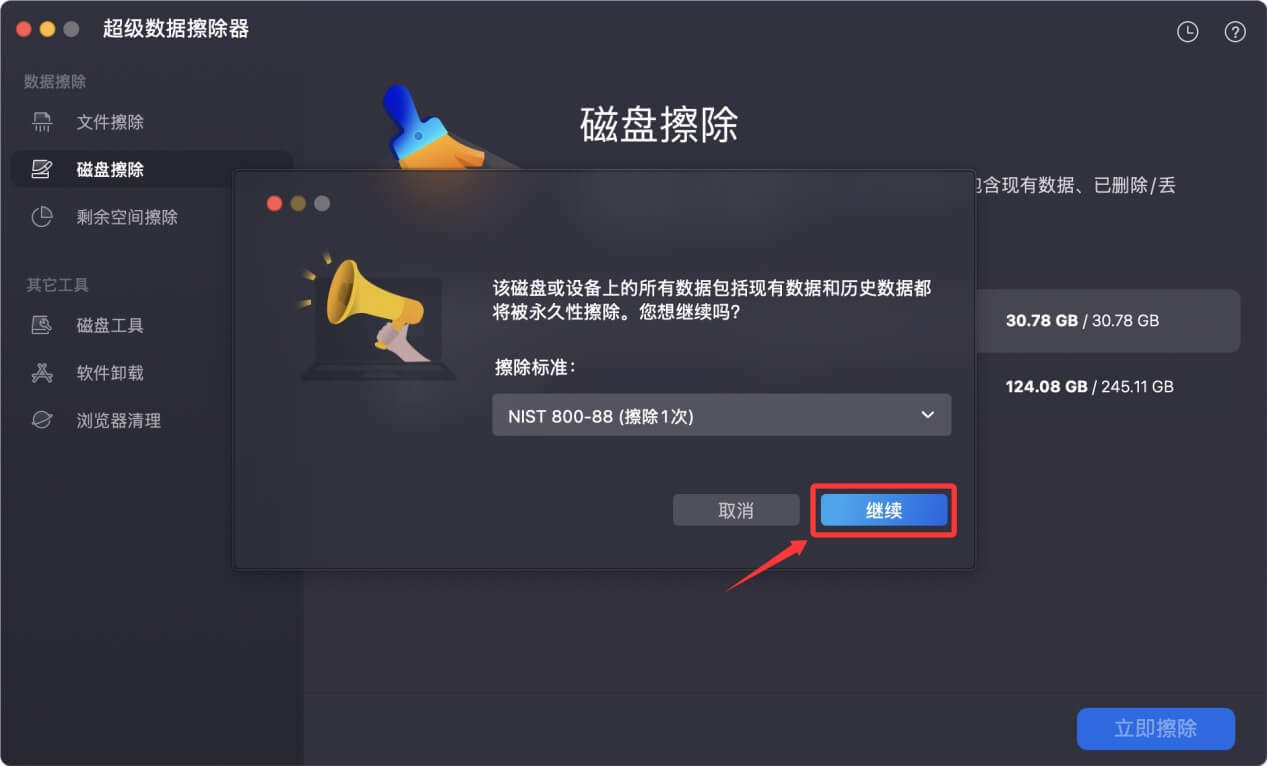
  3. 选择需要擦除数据的擦除标准。

    在Mac上格式化FAT32设备

    选择好后点击“继续”。

    在Mac上格式化FAT32设备

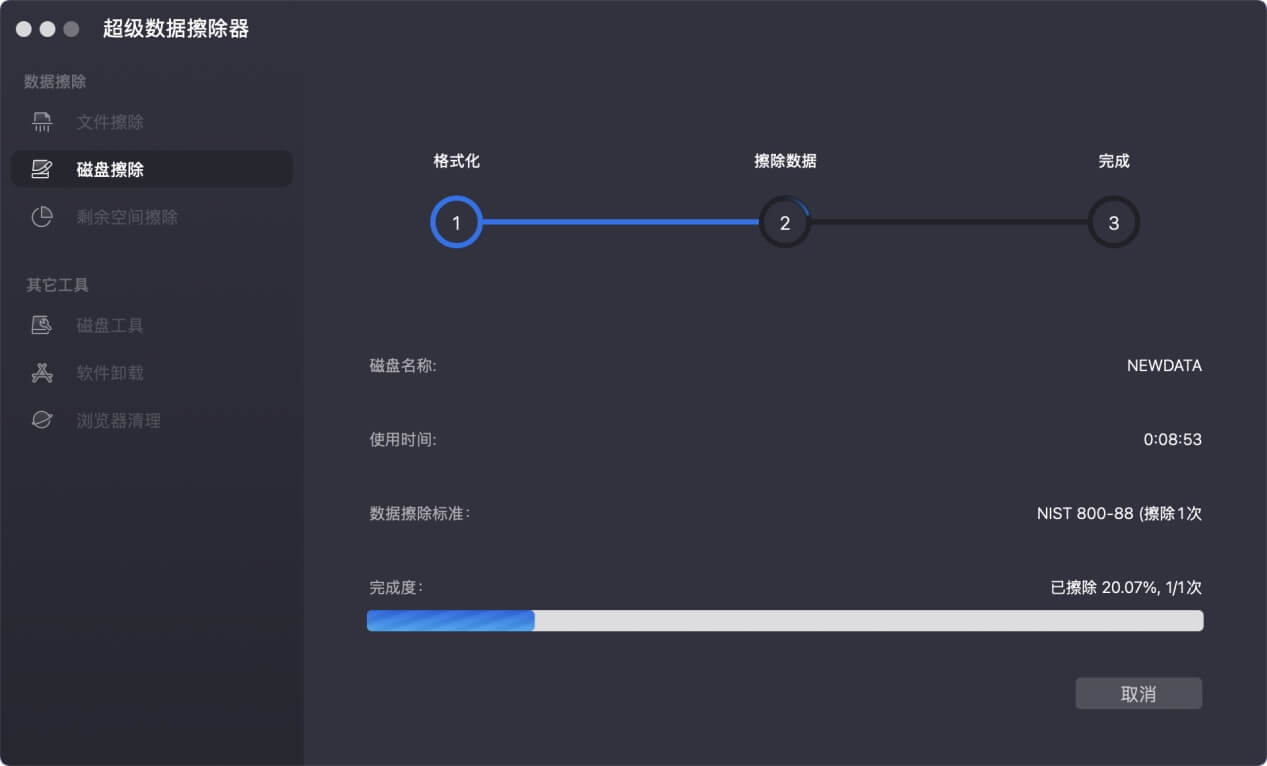
  4. 超级数据擦除器会彻底擦除该FAT32盘上的所有数据。

    在Mac上格式化FAT32设备

    数据彻底清除完毕,无法被任何数据恢复方式找回。

    在Mac上格式化FAT32设备

盛炫Mac超级数据擦除器是一款强大切安全的数据擦除软件,在彻底清除数据的同时不会影响设备的使用性能,甚至擦除过程还会修复坏掉的扇区。如果要彻底清除FAT32设备中的隐私数据,这款擦除软件是极佳的助手工具。

Mac超级数据擦除器

强大、安全、易用的Mac数据擦除软件 - 永久地从本地磁盘和外置设备中永久擦除数据。100%湮灭、无法被任何数据恢复方式找到。