
“我有一个MacBook,用了好几年了,现在要把它送给一个朋友。但是里面有许多我的自拍照,非常隐私。即使我删除它们,清空废纸篓,这些文件依然可以被数据恢复软件找到。怎么办,我真的不想别人看到那些照片,如何永久删除它们?”---小红书用户
这是真实的描述:即使将照片或图片文件从Mac电脑中删除、清倒废纸篓、甚至抹掉系统盘+重装操作系统后,这些照片/图片文件依然有机会被恢复出来。Mac数据恢复软件极为强大也非常容易得到、且很简单易用,无论是您自己还是得到您Mac电脑的其他人都有机会把此前您认为已经彻底删除的照片、图片、视频、文档、聊天记录等文件恢复出来,甚至以此盗窃您的隐私信息。那如何才能真正地永久且彻底地删除Mac上的照片/图片以及其它隐私文件呢?这篇文章将告诉您答案。
为何Mac上删除的照片还可被恢复出来(包括已经清倒废纸篓)
在macOS系统中,删除的照片(包括普通删除+清倒废纸篓、抹掉系统删除所有文件)仍可被恢复,主要与以下机制密切相关:
一、系统级别的数据暂存设计
macOS采用分层存储架构,当用户删除照片时,系统并非直接抹除存储介质上的原始数据,而是先将删除操作记录在文件分配表中,仅标记该数据区块为“可覆盖”状态。这一机制为数据恢复预留了时间窗口,只要被标记的区块未被新文件写入覆盖,专业数据恢复工具就能通过解析文件分配表定位并提取原始照片数据。
二、照片应用的专属缓存机制
- 最近删除文件夹缓冲:照片应用内置“最近删除”文件夹,删除的照片会在此保留30天(可手动调整保留时长)。期间系统会创建照片数据的临时副本,即使清空该文件夹,底层存储仍可能残留缩略图缓存和元数据文件。
- iCloud同步延迟:开启iCloud照片同步后,本地删除操作需经过云端数据同步确认。在同步完成前,本地缓存区会保留加密的照片数据分片,通过特殊工具可重组这些分片恢复完整文件。
三、存储介质的物理特性
机械硬盘(HDD)通过磁头读写磁盘扇区,删除操作仅修改文件索引,磁道上的磁性记录仍可通过磁信号恢复技术读取。固态硬盘(SSD)虽采用TRIM指令优化,但在开启本地快照或时间机器Time Machine的情况下,SSD控制器会保留数据快照,恢复软件可绕过TRIM标记直接访问快照分区。
四、第三方软件的深度扫描能力
专业恢复工具(如盛炫Mac数据恢复)采用底层扇区扫描技术,能识别被系统忽略的残缺文件碎片。即使照片文件头被破坏,工具仍可通过JPEG/HEIC文件的特征码(如0xFFD8开头、0xFFD9结尾)重组完整图像数据,尤其对未被碎片化覆盖的连续存储区块恢复成功率可达90%以上。
如何才能彻底地删除Mac上的照片/图片文件以防止数据恢复
如果您即将卖掉或者转赠您的Mac电脑或者仅仅想某些隐私照片彻底从Mac上消失,可以先把iCloud照片同步禁用(或者直接也登录iCloud删除那些隐私照片)。然后使用数据擦除的方式把这些照片和图片从Mac上彻底抹除,使得彻底消失、无法被任何数据恢复方式找回。
如果需要删除的照片存在于“照片”APP中,则可打开照片APP删除:
- 在聚焦中搜索“照片”,打开照片APP。
![永久地删除Mac上的照片和图片文件]()
- 找到需要删除的照片,点击“删除”。
![永久地删除Mac上的照片和图片文件]()
- 打开“最近删除”文件夹,找到此前删除的照片选择它,然后再次点击“删除”即可从“最近删除”中删除它。
![永久地删除Mac上的照片和图片文件]()
如果这个照片或图片存在您的Mac其它位置比如桌面、文稿中,则直接删除,然后清倒废纸篓即可。
![永久地删除Mac上的照片和图片文件]()


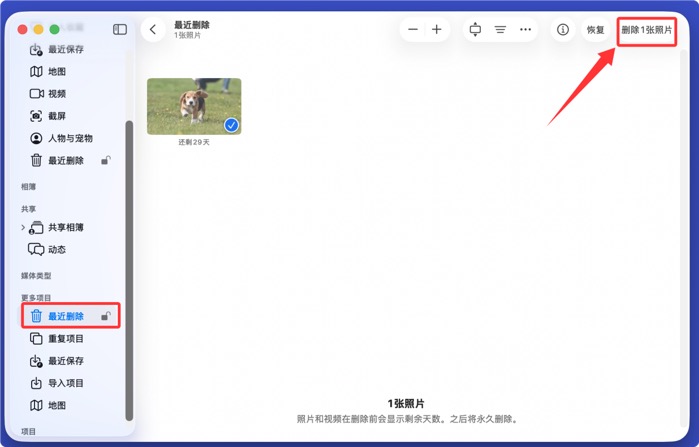
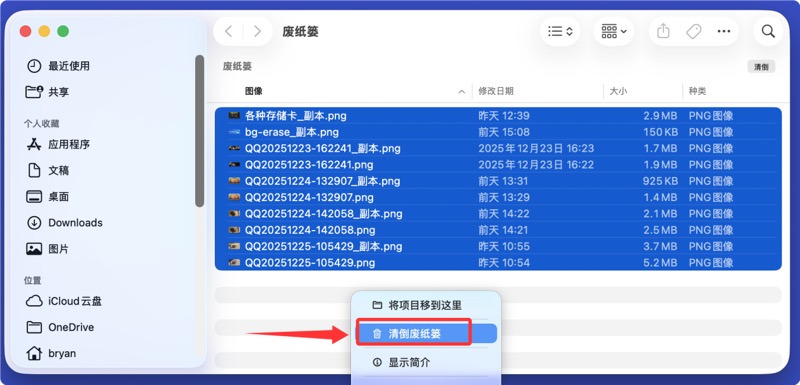
前面提到无论是从照片APP中直接删除照片、还是直接从Mac上删除+清倒废纸篓,这些照片和图片均还有机会被数据恢复软件以及其它数据恢复工具找回。为了避免照片被恢复出来,可以使用数据擦除软件来擦除磁盘的剩余空间。
数据擦除软件采用特殊的数据擦除技术,可以从底层抹掉此前已经删除/丢失的文件、覆盖其磁盘空间。这样操作后,此前已经删除的和丢失的照片、图片就会彻底从Mac上消失,无法被任何数据恢复方式找回。下面是详细步骤:
- 下载一款强大、安全、易用的数据擦除软件 - 比如盛炫Mac超级数据擦除器。
下载完毕后双击打开安装包,在安装窗口中将“超级数据擦除器”拖入“应用程序”完成安装。
![永久地删除Mac上的照片和图片文件]()
完成安装后,在“访达-应用程序”中找到并打开超级数据擦除器。
![永久地删除Mac上的照片和图片文件]()
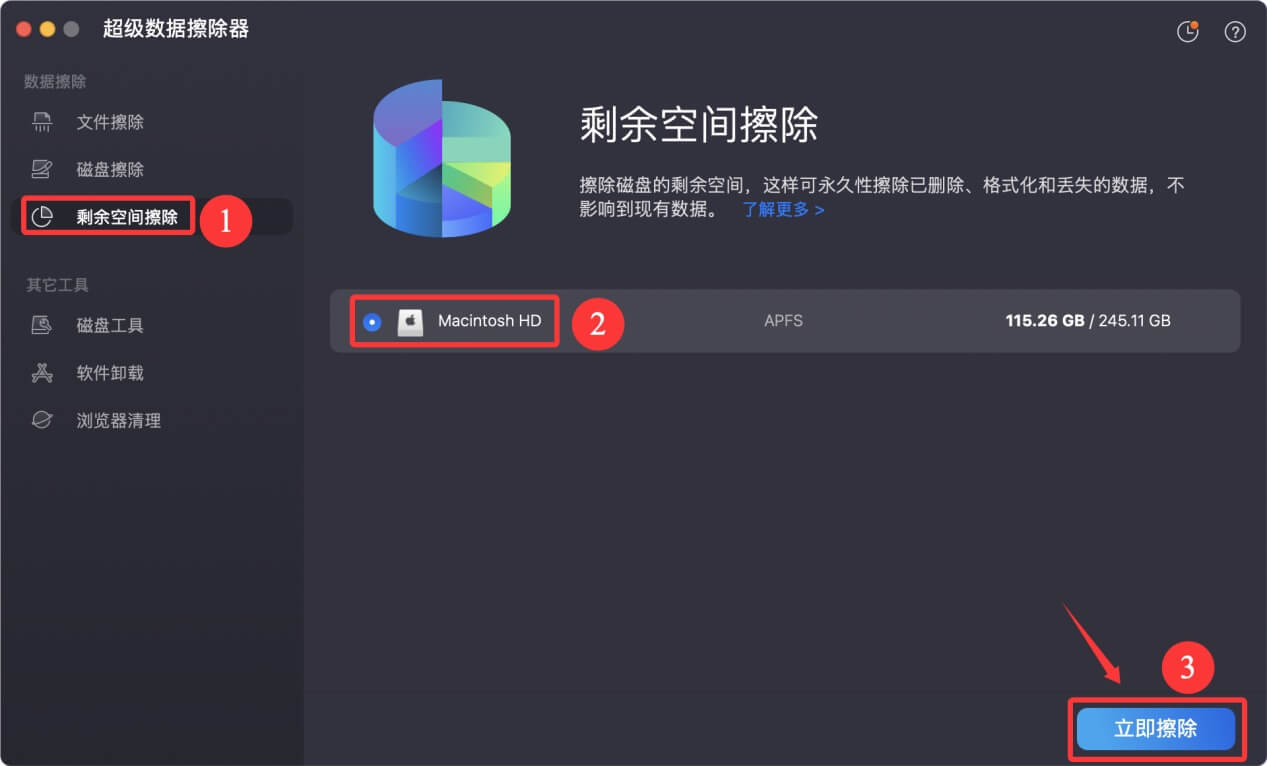
- 选择“剩余空间擦除”模式。已经删除和丢失的文件会释放其磁盘空间,也就是说已经删除和丢失的文件存储在磁盘的剩余磁盘空间(也叫空闲空间、未使用空间等)上。擦除Mac磁盘剩余空间可以永久擦除此前已经删除、被抹掉、丢失的文件(包括照片和图片)。
选择Mac的系统盘(如果没改名就叫Macintosh HD)。然后点击“立即擦除”。
![永久地删除Mac上的照片和图片文件]()
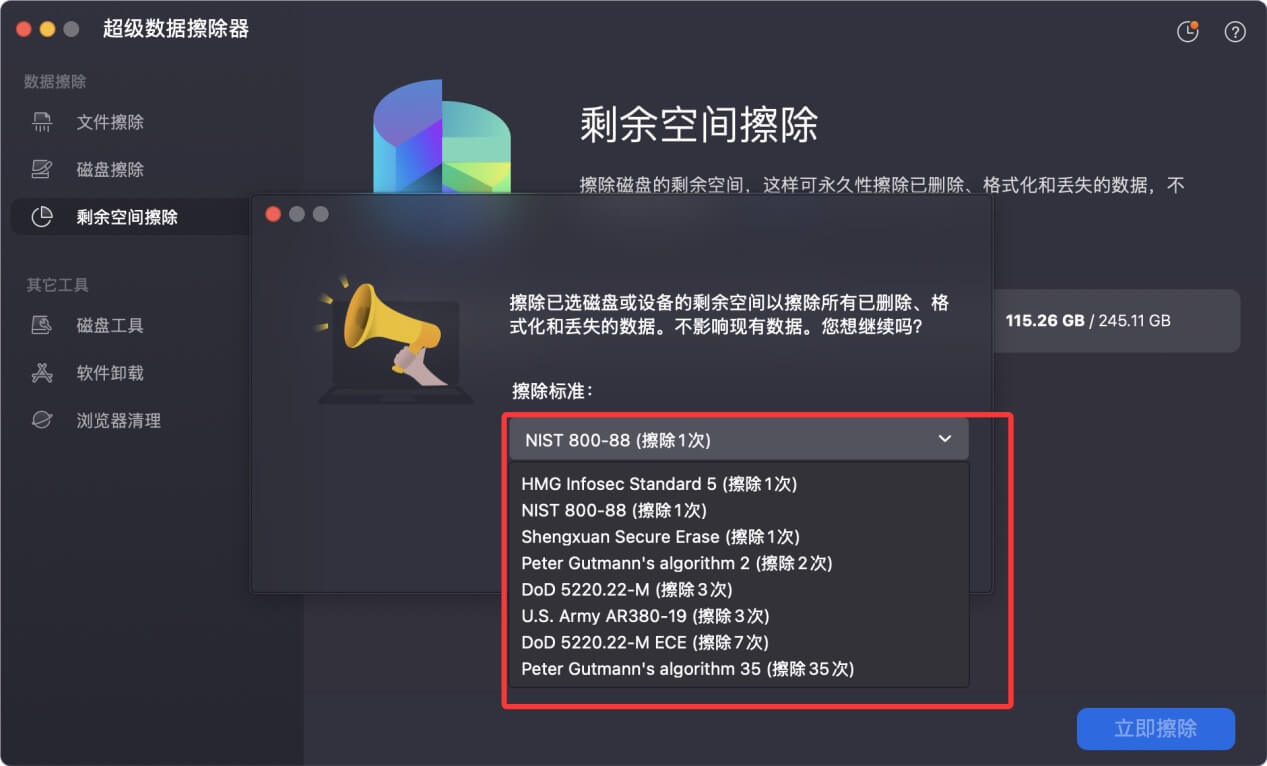
- 选择需要的擦除算法标准。
![永久地删除Mac上的照片和图片文件]()
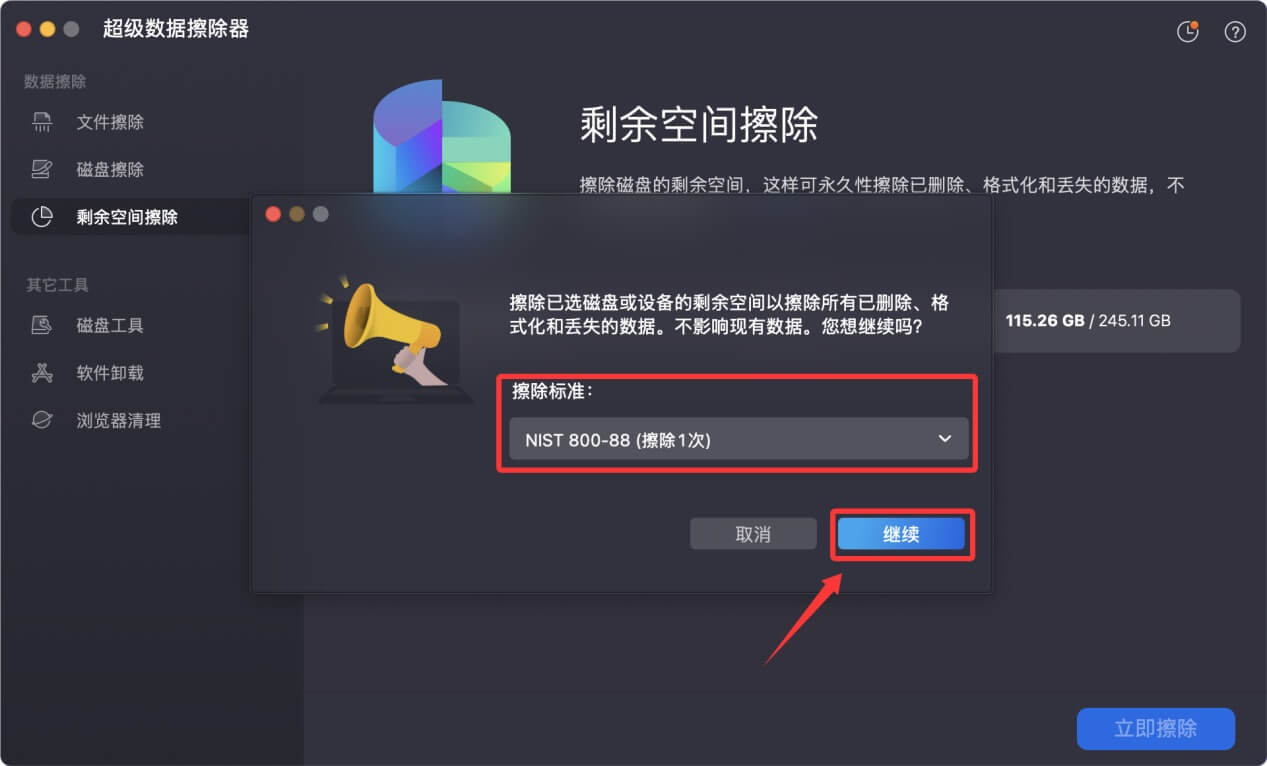
选择好后点击“继续”。
![永久地删除Mac上的照片和图片文件]()
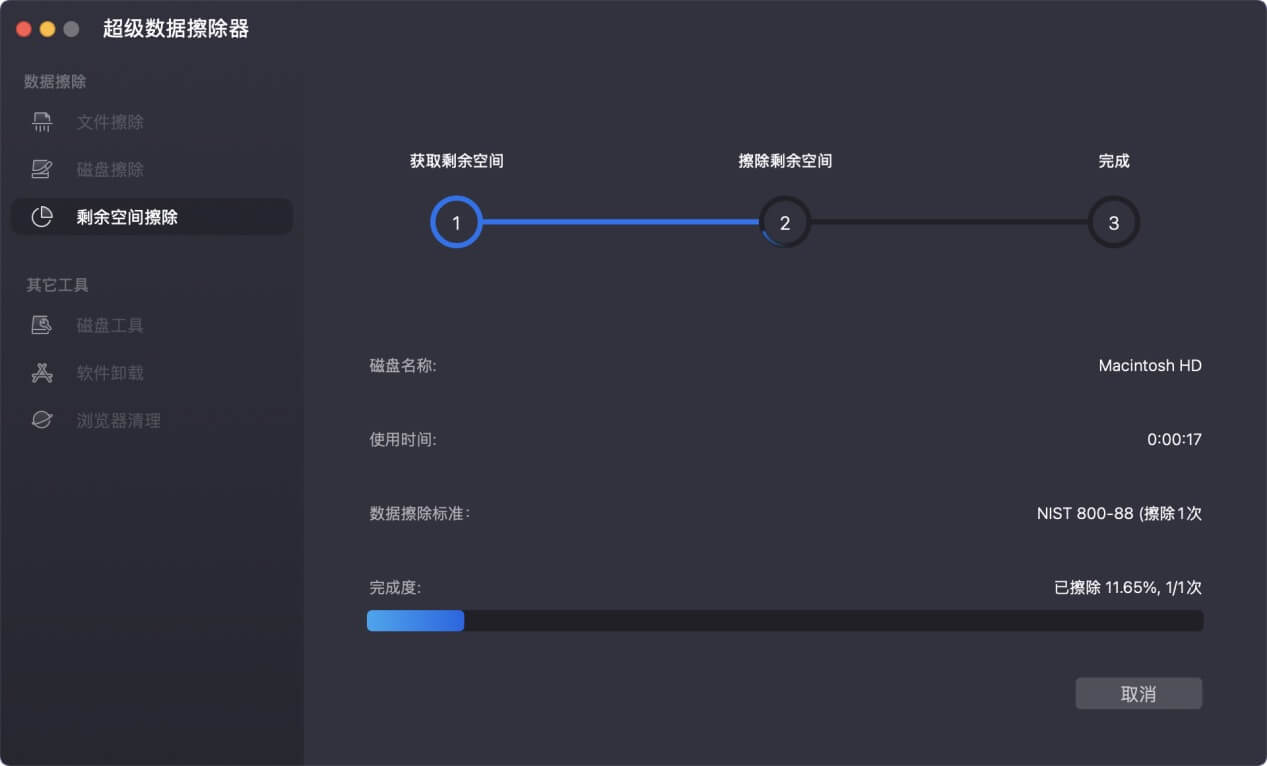
擦除磁盘剩余空间,彻底地抹掉此前已经删除的照片/图片和其它文件、覆盖其磁盘空间。
![永久地删除Mac上的照片和图片文件]()
擦除完毕,此前删除的照片和图片会永久湮灭、无法被任何数据恢复方式找回。
![永久地删除Mac上的照片和图片文件]()
盛炫超级数据擦除器也提供直接销毁照片的模式 - “文件擦除”。直接把需要擦除的照片/图片添加进来,然后直接点击“立即擦除”可立即销毁它们。
![永久地删除Mac上的照片和图片文件]()

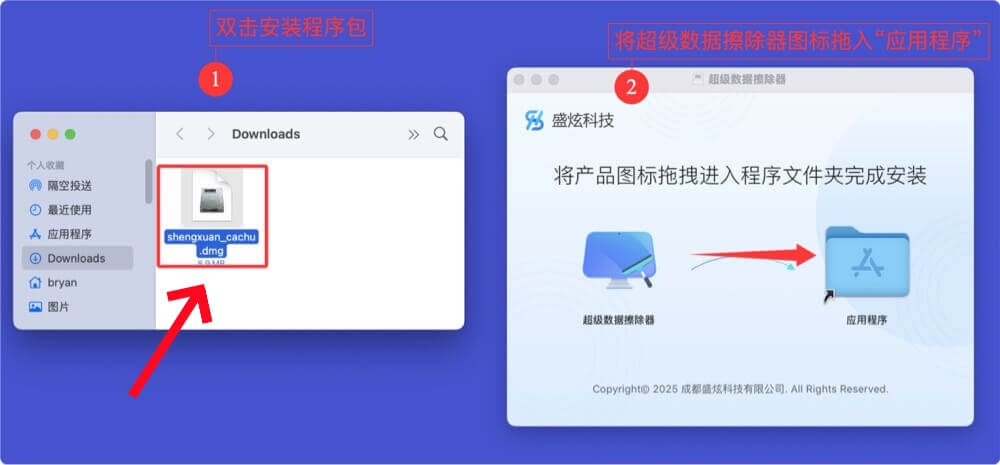
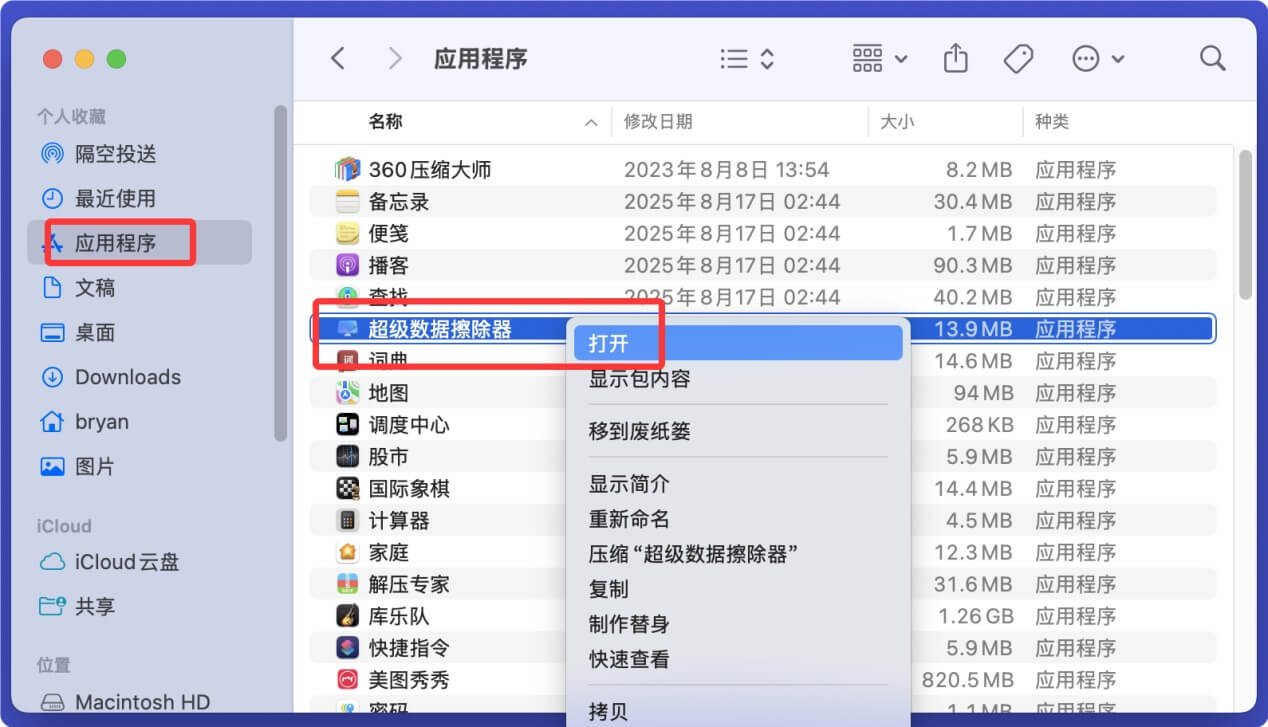

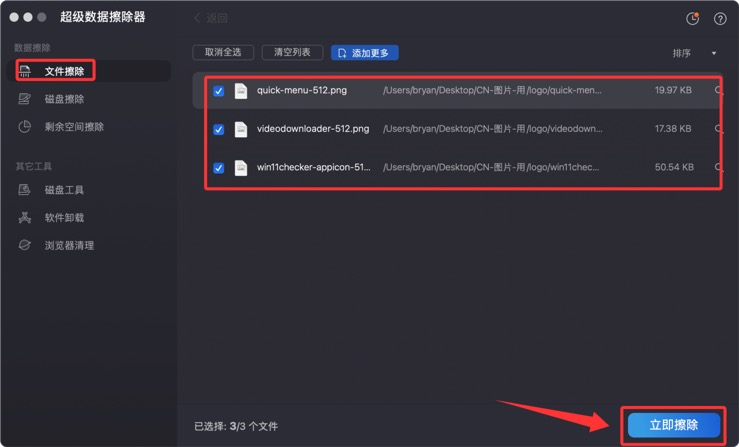
请注意,一旦您Mac上的照片被盛炫超级数据擦除器删除,那么这些照片文件就永远消失在这个Mac上了、无法被任何办法恢复。所以如果您以后还需要这些照片,请在数据擦除前做好备份。比如把Mac上的照片备份到移动硬盘上面去。盛炫超级数据擦除器Mac版还可以帮助您永久擦除文档文件、视频文件、音乐文件、邮件等等。这款软件十分安全,不会影响到您Mac固态硬盘的使用寿命。
