【Mac使用】如何在Mac上格式化西部数码WD移动硬盘

“我的西部数码移动硬盘在Windows电脑上能够正常工作,但是插入Mac后就无法拷贝进入文件。已经把文件备份,有没有办法在Mac上格式化该硬盘,使得它才能在Windows和Mac电脑上都能使用?”---来自小红书用户

格式化是对硬盘的常规操作,可清除硬盘数据并重建文件系统。西部数码(Western Digital,WD)是常见的移动硬盘,可在Mac电脑和Windows电脑上使用,但不同的文件系统格式兼容性不同,在格式化时需考虑兼容性来选择文件系统。同时如果格式化的目的是彻底清除硬盘数据以供转卖,那就需要使用数据擦除软件才能彻底清除数据、预防数据恢复。这篇文章将给出3种安全、易于操作的方法使得Mac用户能够轻松格式化西部数码移动硬盘

在Mac上格式化西部数码移动硬盘

在Mac上格式化西部数码移动硬盘的应用场景

  1. Mac系统兼容性适配:新购买的西部数码移动硬盘默认可能采用NTFS格式,在Mac上仅支持读取,需格式化为ExFAT、APFS或Mac OS扩展(日志式)格式以实现完整读写功能,确保在macOS系统下正常存储、编辑文件。
  2. 跨平台文件共享准备:若需在Mac与Windows设备间频繁交换文件,可将硬盘格式化为ExFAT格式(需注意macOS对ExFAT的支持稳定性),或在仅Mac环境使用时选择APFS以获得更好的性能和功能支持。
  3. 硬盘故障修复处理:当硬盘出现文件系统错误、无法挂载或读写异常时,通过磁盘工具格式化可清除错误数据结构,修复因分区表损坏、文件系统损坏导致的故障,恢复硬盘基础功能。
  4. 隐私数据彻底清除:在出售、赠送硬盘或处理敏感数据前,格式化能删除原有数据,防止信息泄露,确保个人或企业数据安全。
  5. 分区管理与空间优化:根据使用需求将硬盘划分为多个分区,例如一个分区用于时间机器Time Machine备份(需Mac OS扩展格式),另一个分区用于日常文件存储,或调整现有分区大小以优化空间分配。
  6. 解决格式不兼容问题:从Windows设备迁移的硬盘若带有不被Mac识别的分区格式(如NTFS压缩卷),格式化可统一为Mac支持的格式,避免因格式问题导致的文件访问失败。
  7. 提升硬盘性能:长期使用后硬盘可能因文件碎片、错误索引导致读写速度下降,格式化可重建文件系统,恢复硬盘初始读写性能,尤其适用于机械硬盘的性能优化。
  8. 特定软件需求适配:部分专业软件(如视频编辑软件、音频工作站)对存储设备格式有特定要求,格式化硬盘为APFS可支持文件系统级快照、空间共享等高级功能,提升专业工作流效率。
  9. 解决病毒或恶意软件感染:当硬盘感染病毒或恶意程序且无法通过杀毒软件彻底清除时,格式化是清除恶意代码的有效手段,确保设备使用安全。
  10. 新用户初始化设置:首次使用西部数码移动硬盘的Mac用户,通过格式化可自定义硬盘名称、选择合适的文件系统,并启用加密功能(如FileVault),完成个性化的存储设备配置。

三种在Mac上格式化西部数码移动硬盘的方法

请注意,格式化会删除西部数码移动硬盘上的所有文件。在格式化之前,可以把西部数码移动硬盘上面的文件备份到Mac本地或者其它外置设备。备份好文件之后再对西部数码移动硬盘进行格式化。

方法1. 使用磁盘工具对西部数码移动硬盘进行格式化

磁盘工具”是Mac操作系统自带的磁盘管理工具,其“抹掉”功能就是Mac上的格式化功能,可以对西部数码移动硬盘进行格式化。下面是详细步骤:
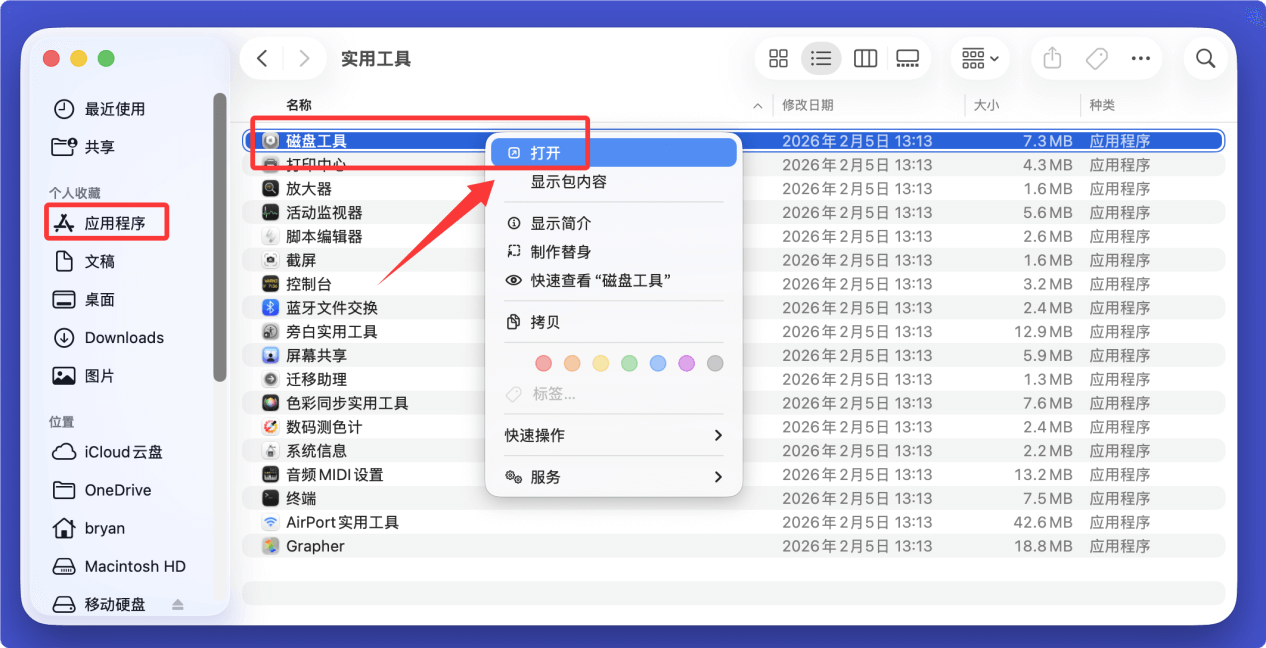
  1. 在访达侧边栏选择“应用程序”,然后打开“实用工具”,在里面找到并打开“磁盘工具”。

    在Mac上格式化西部数码移动硬盘

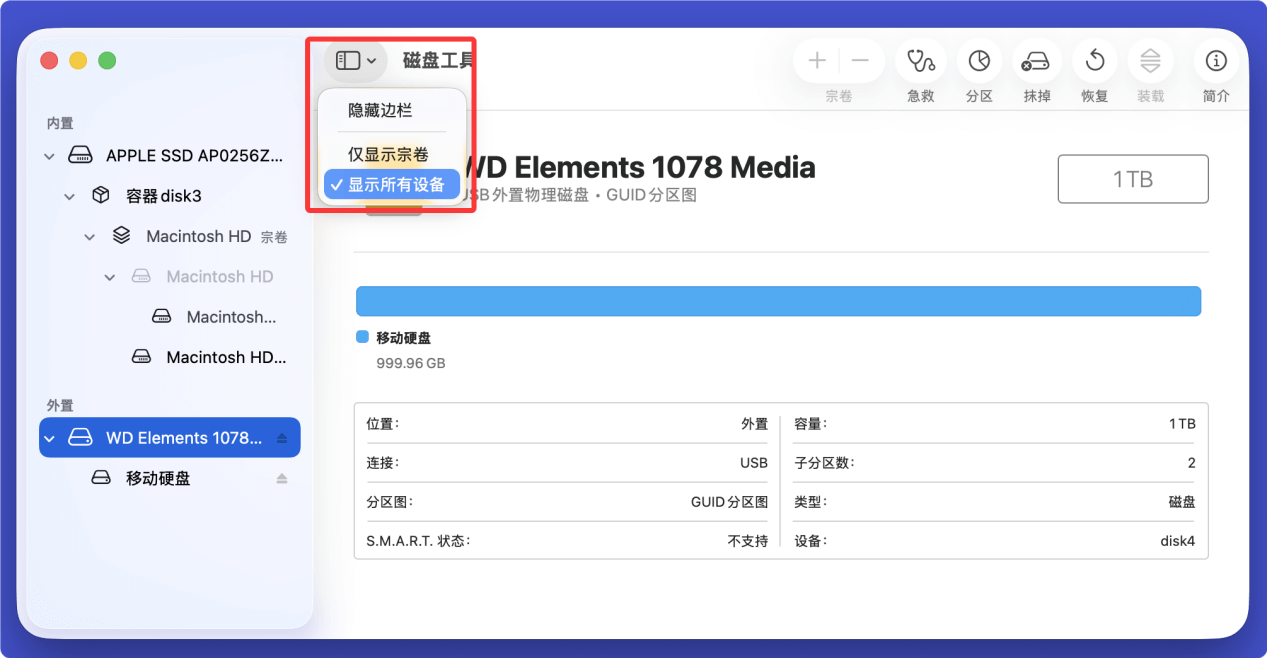
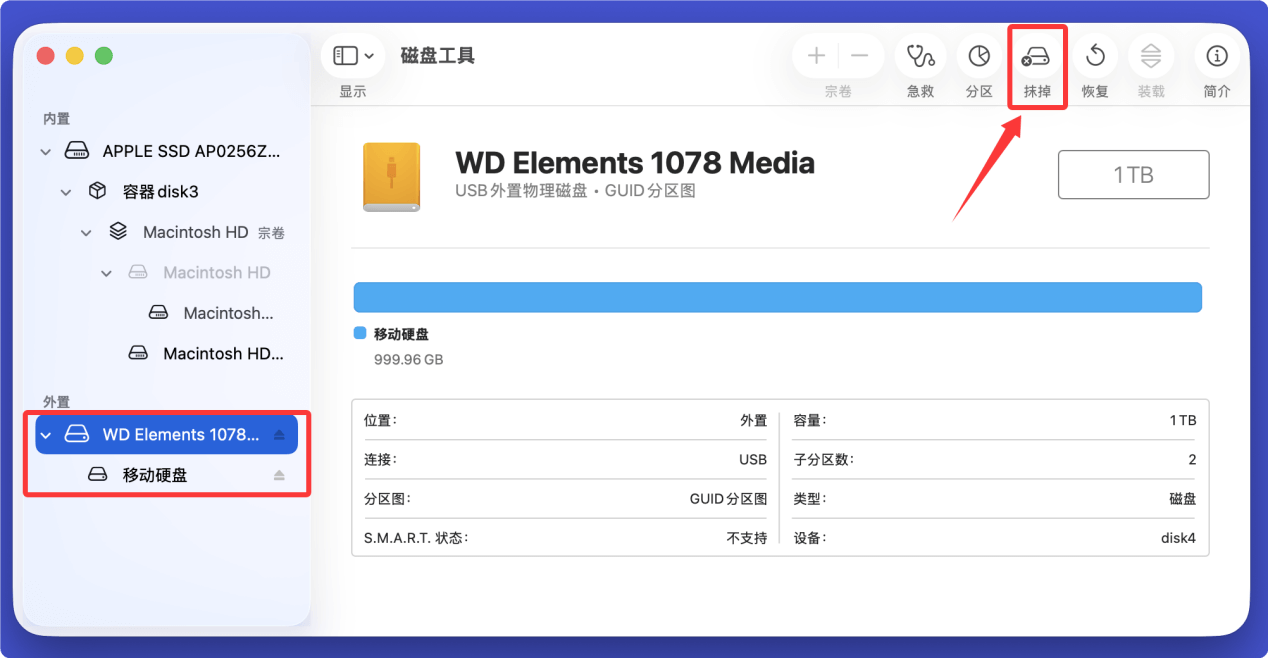
  2. 打开磁盘工具后在其界面左侧找到西部数码移动硬盘,值得注意的是将显示整个硬盘和硬盘下面的宗卷(通常只有一个宗卷)。格式化可以选择格式化整个硬盘或者格式化其中某个宗卷(在有多个宗卷的情形下)。如果没有显示宗卷,则点击“显示”并选择“显示所有设备”,这样就可看到整个西部数码移动硬盘和下面创建的宗卷。

    在Mac上格式化西部数码移动硬盘

    选择整个西部数码移动硬盘,在右侧点击“抹掉”。

    在Mac上格式化西部数码移动硬盘

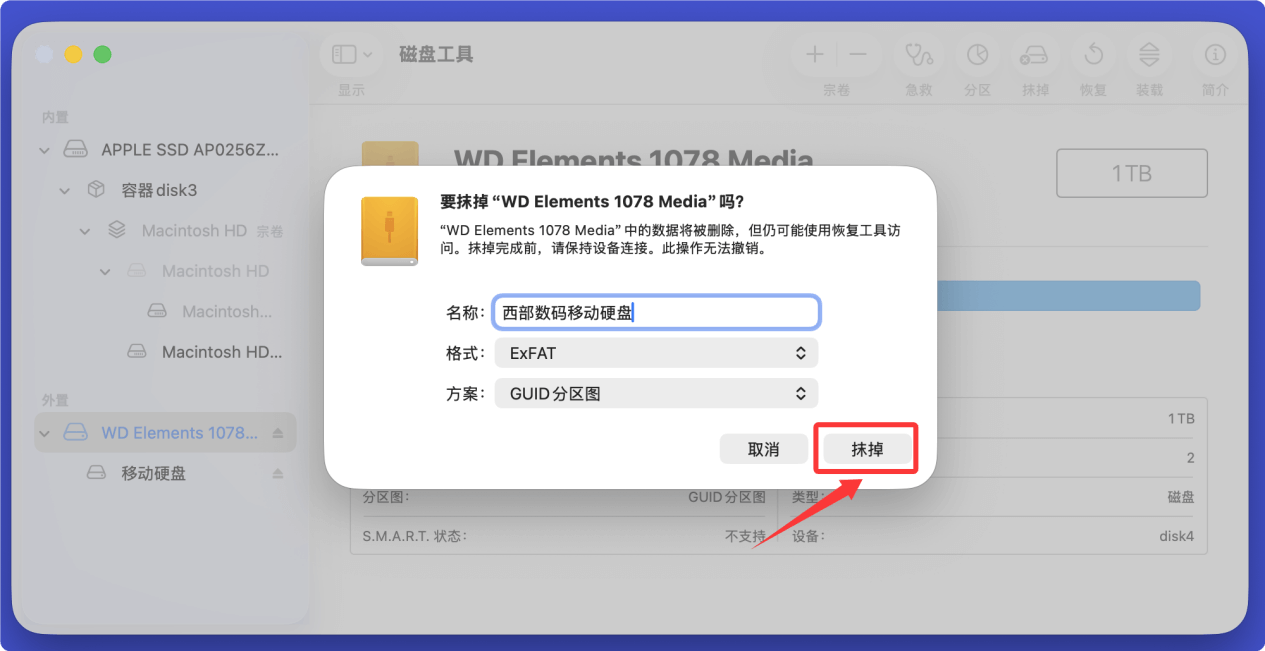
  3. 在格式化弹窗中按照需求设置:
    • 名称:对硬盘进行命名。
    • 格式:ExFAT兼容Windows和macOS;APFS适合Mac操作系统;Mac OS扩展适合在macOS 10.12以及之前系统使用,也兼容最新的Mac操作系统。
    • 方案:默认选择“GUID分区图”即可。

    在Mac上格式化西部数码移动硬盘

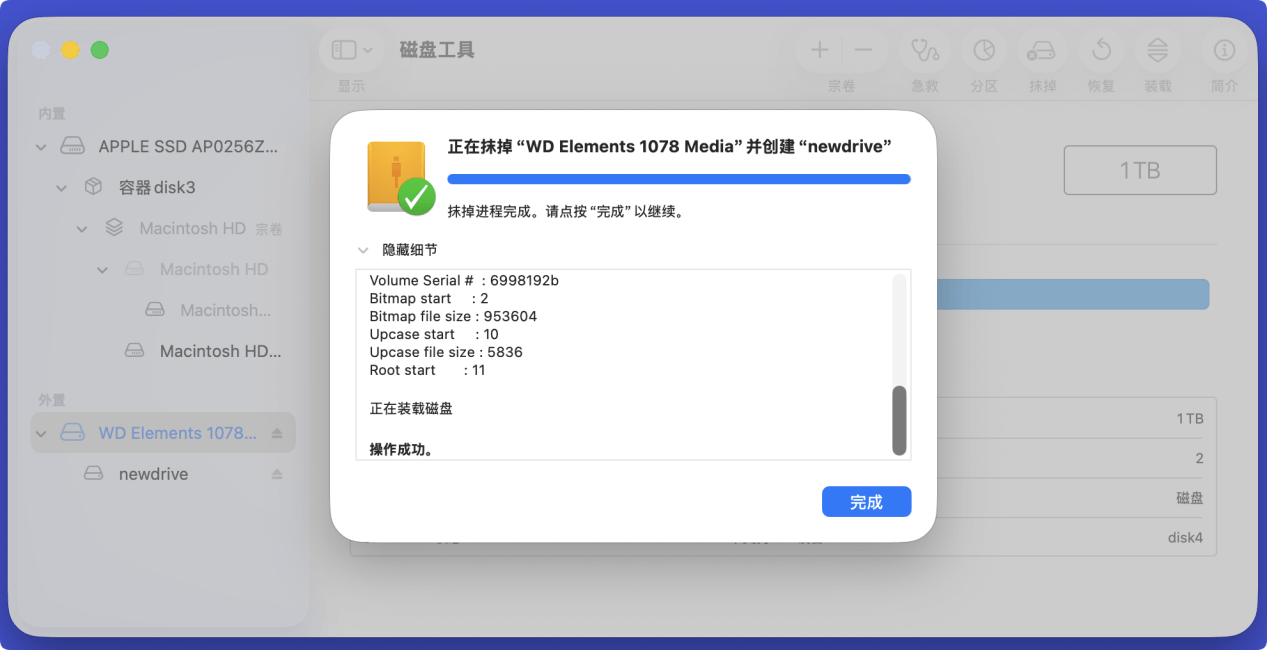
    选择好后点击“抹掉”即可对西部数码移动硬盘进行格式化。

    在Mac上格式化西部数码移动硬盘

方法2. 使用终端命令格式化西部数码移动硬盘

“终端”APP也可以格式化硬盘,但有使用起来没有磁盘工具方便,请谨慎使用。
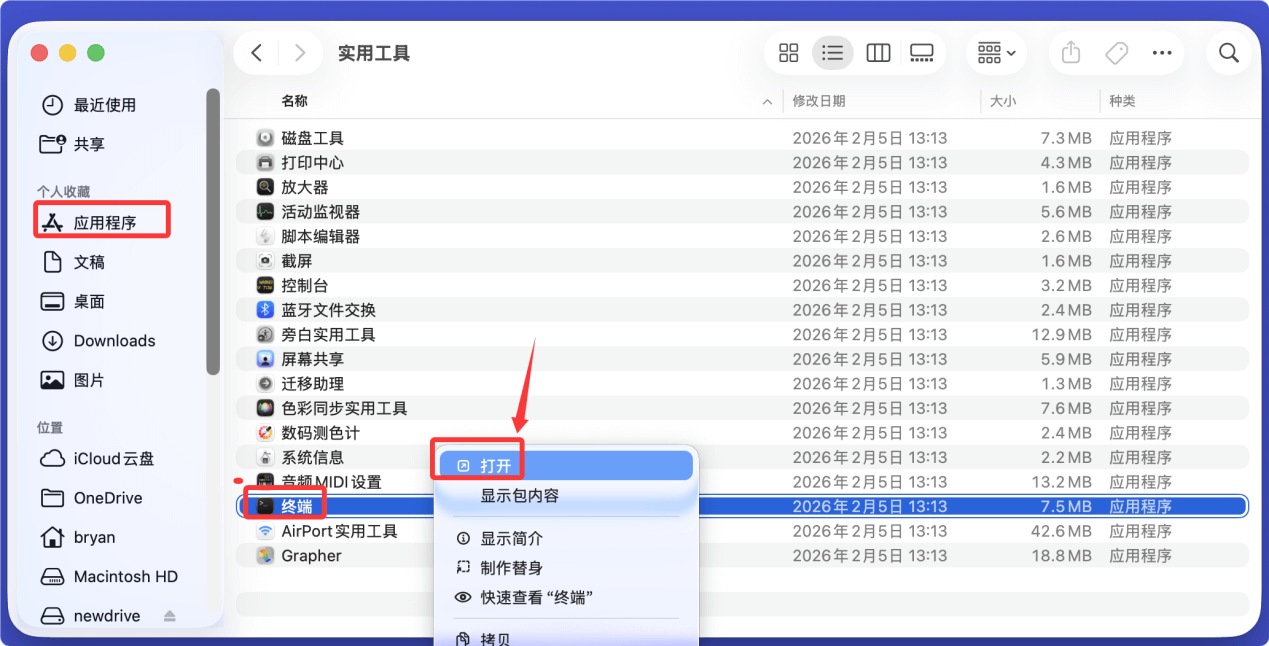
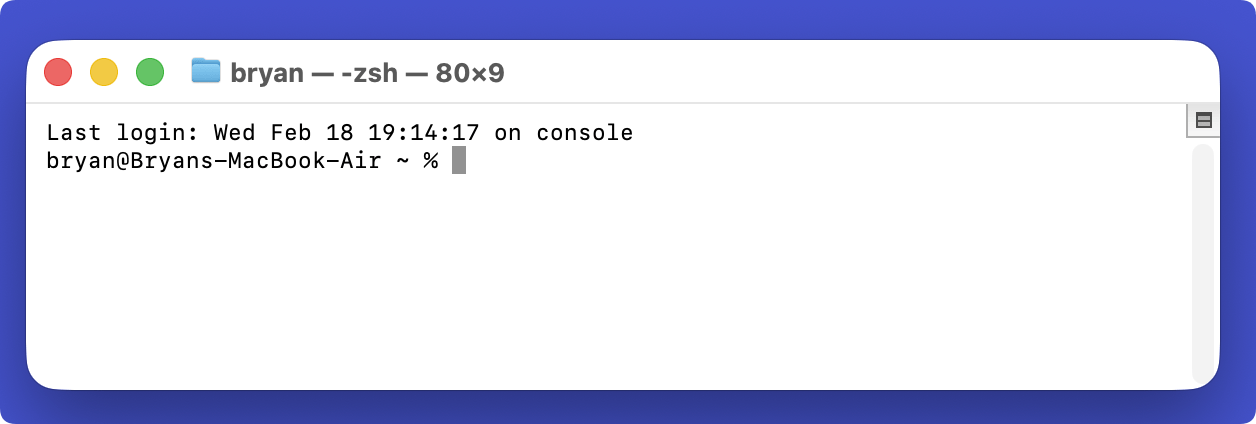
  1. 在“应用程序 > 实用工具”中找到并打开“终端”APP。

    在Mac上格式化西部数码移动硬盘

    在Mac上格式化西部数码移动硬盘

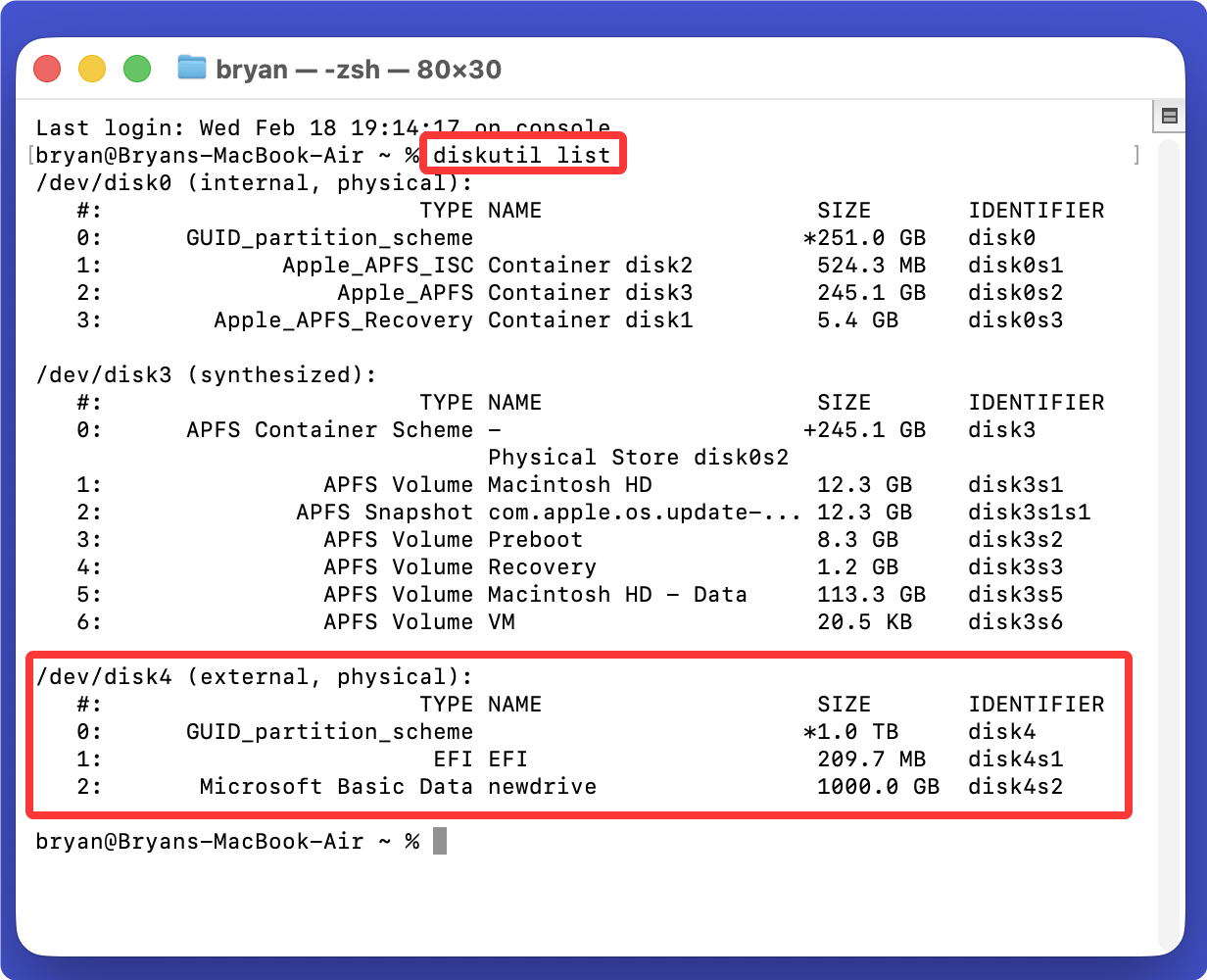
  2. 输入命令diskutil list并按回车键,这样就会列举Mac上的所有硬盘,找到代表西部数码移动硬盘的代码,比如/dev/disk4

    在Mac上格式化西部数码移动硬盘

  3. 输入格式化命令diskutil easeDisk [文件系统] [U盘名字] [磁盘代号],比如要将该西部数码移动硬盘格式化成ExFAT格式、磁盘名字命名为newdrive,则输入如下命令并按回车键。

    diskutil eraseDisk exfat newdrive /dev/disk4
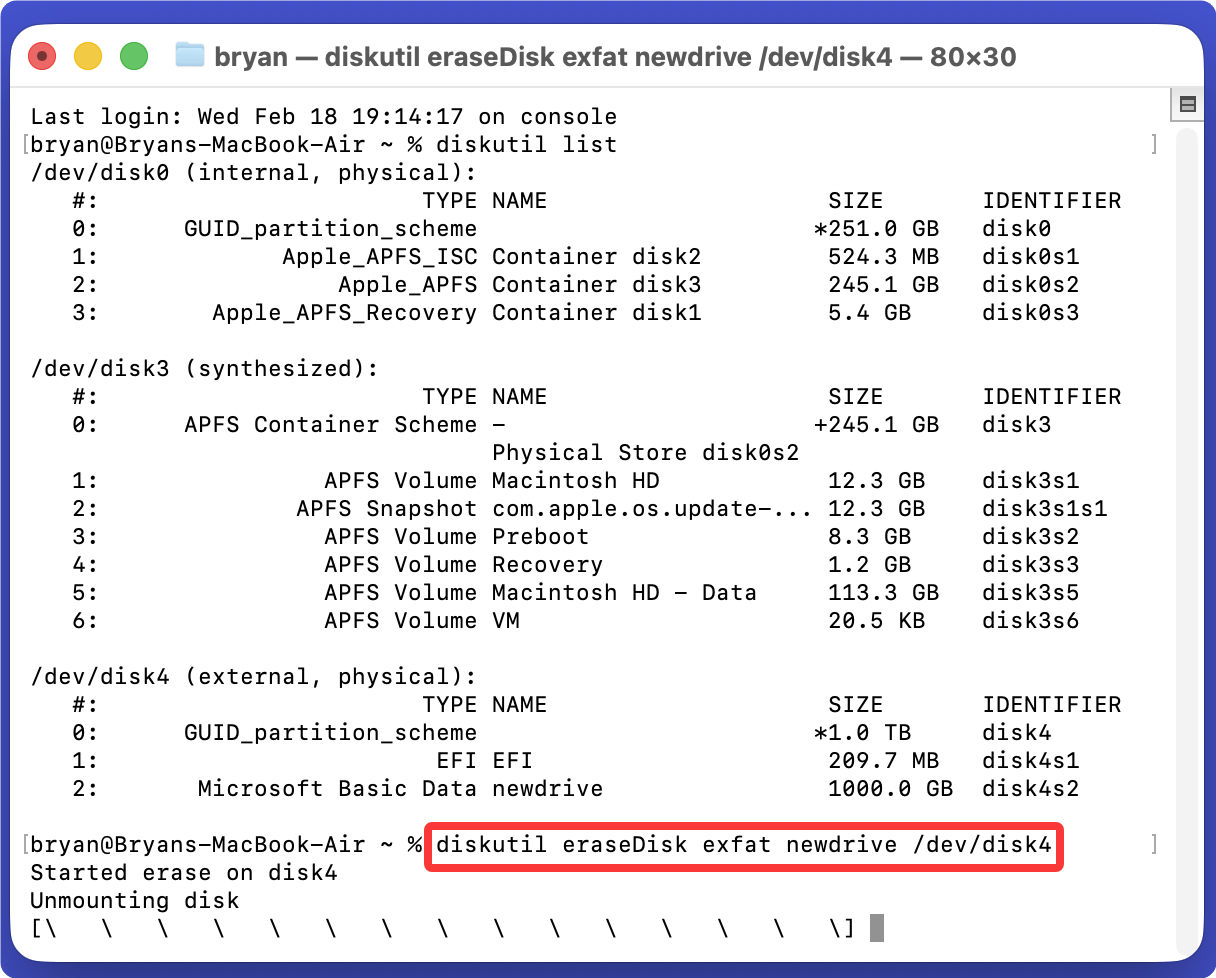
    在Mac上格式化西部数码移动硬盘

如果想格式化成APFS格式,则把exfat换成apfs,其它支持格式还有hfs+(Mac OS扩展)、msdos(FAT32)等等。

通过以上两种方法都可以将西部数码移动硬盘进行格式化,但里面的数据并未真的彻底消失,而是可以被数据恢复软件找回。如果因格式化丢失了重要数据,可以使用Mac数据恢复软件 - 比如盛炫Mac数据恢复软件找回丢失数据。

盛炫Mac数据恢复

功能强大、安全高效的Mac数据恢复软件 — 只需三步就能恢复已经删除、格式化、抹掉和丢失的数据。

方法3. 使用数据擦除软件擦除西部数码移动硬盘

如果即将卖掉、转赠或者丢弃使用过的西部数码移动硬盘,需要彻底清除上面的所有数据以预防数据泄露。无论是删除操作还是格式化操作都无法彻底清除硬盘数据,数据恢复软件可以轻松找回删除和格式化掉的数据。如果要彻底清除西部数码移动硬盘上的数据,需要使用数据擦除软件,比如盛炫Mac超级数据擦除器。数据一旦擦除就会彻底湮灭,无法被任何数据恢复方式找回。
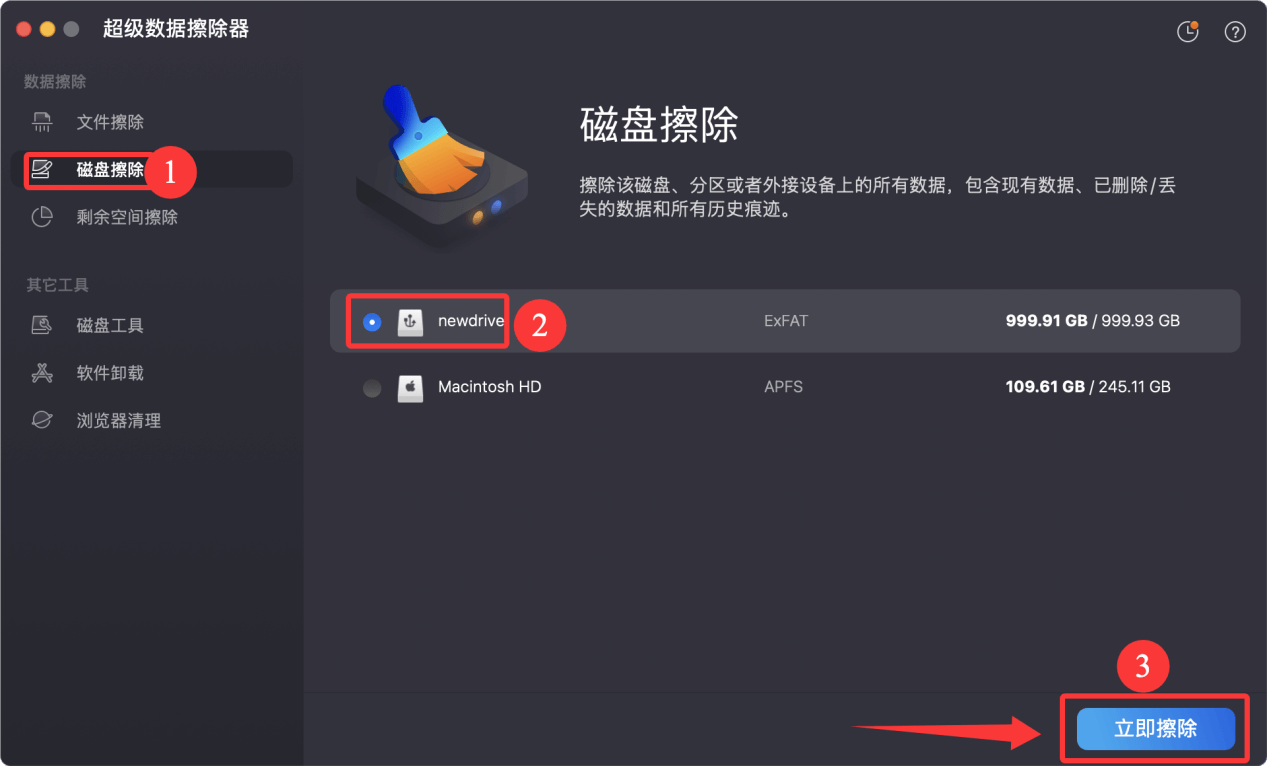
  1. 点击下载和安装数据擦除软件 - 盛炫Mac超级数据擦除器到Mac电脑上。
  2. 打开盛炫Mac超级数据擦除器,随后选择“磁盘擦除”模式。该模式会彻底清除西部数码移动硬盘上的所有数据,包括现有数据、隐藏数据、此前删除/格式化/丢失的数据等。选择该西部数码移动硬盘,点击“立即擦除”。

    在Mac上格式化西部数码移动硬盘

随后该软件就将彻底清除西部数码移动硬盘上的所有数据。擦除过程绝对安全,不会影响硬盘的使用性能。

Mac超级数据擦除器

强大、安全、易用的Mac数据擦除软件 - 永久地从本地磁盘和外置设备中永久擦除数据。100%湮灭、无法被任何数据恢复方式找到。