
深度格式化意味着对硬盘数据清零、彻底删除硬盘中的所有数据。这种操作可以避免硬盘中的数据被他人恢复出来,从而避免数据泄露。那如何才能对硬盘(比如电脑本地硬盘、固态硬盘、U盘、内存卡)进行深度格式化呢?这篇文章将给出两种方法:1. 使用电脑本地格式化然后手动覆盖数据;2. 使用数据擦除软件彻底擦除硬盘上的所有数据。深度格式化后硬盘中的数据(包括现有数据和此前删除、丢失的数据)均会彻底湮灭,无法被任何数据恢复方式找回。所以在对硬盘进行深度格式化前,务必备份好重要数据。

哪些情形下需要对硬盘进行深度格式化
当硬盘遭遇顽固病毒或恶意软件感染,常规格式化无法彻底清除潜藏在深层扇区的恶意程序时,需要进行深度格式化以确保系统安全;若硬盘出现频繁的文件错误、数据损坏且无法通过磁盘修复工具解决,深度格式化能重新规划磁盘结构,修复扇区问题;在将硬盘转让或丢弃前,为防止敏感数据被恢复,深度格式化可彻底覆盖原有数据,保障信息安全;当硬盘需要改变文件系统格式,且常规格式化无法实现或存在兼容性问题时,深度格式化能彻底转换文件系统;对于长期使用导致磁盘性能下降、出现坏道的硬盘,深度格式化可标记坏道并尝试修复,提升硬盘稳定性;若硬盘存在分区表错误或引导扇区损坏,常规操作无法修复时,深度格式化可重建分区表和引导扇区,恢复硬盘基本功能;在进行特定的系统部署或软件测试时,需要硬盘处于完全干净的初始状态,深度格式化能满足这一需求;当硬盘多次进行常规格式化后仍出现数据残留或异常问题,深度格式化可作为解决此类顽疾的有效手段。
【两种方法】如何对硬盘进行深度格式化
在卖掉、捐赠、处理老旧硬盘前,彻底删除里面的所有数据是必要步骤。下面提供两种对硬盘进行深度格式化的方法。(进行格式化前务必将硬盘中的有用数据备份到其它硬盘或者云端)
方法1. 手动格式化硬盘并覆盖数据
电脑操作系统比如Windows、macOS均自带格式化工具。比如在Windows下面,可以根据如下步骤进行硬盘格式化。
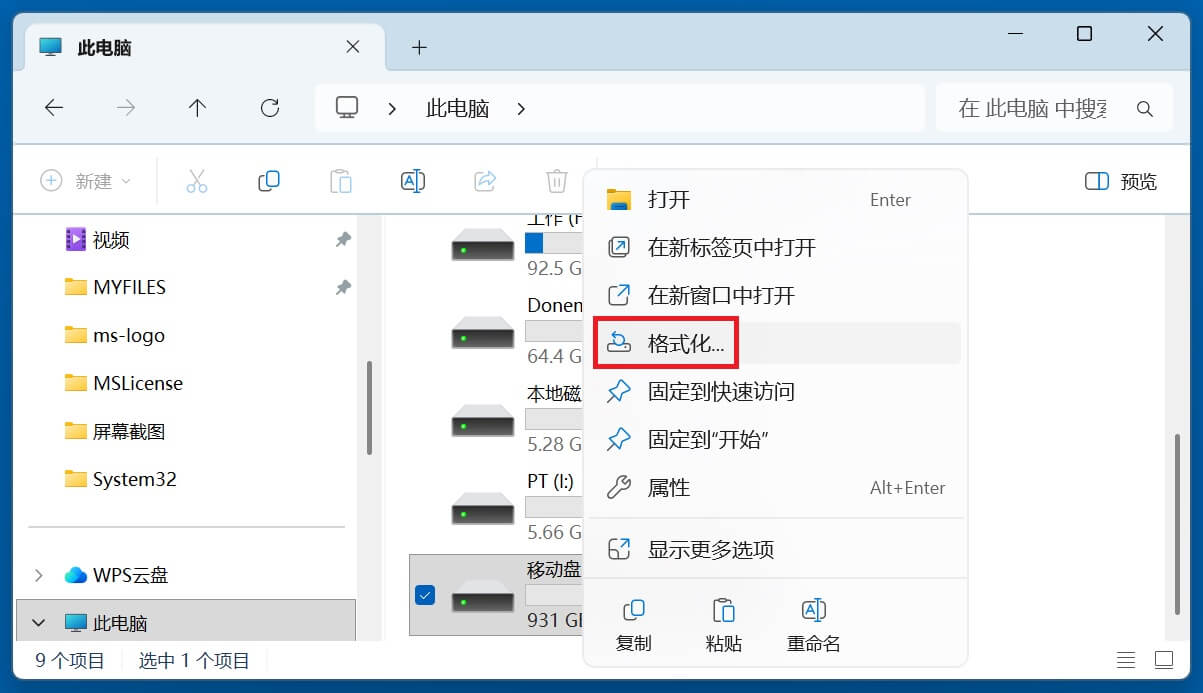
将硬盘连接到您的电脑(如果需要格式化的硬盘是电脑本地硬盘,则忽略这一步)。随后在“此电脑”或“我的电脑”下面找到该硬盘,右键点击,选择“格式化”。
然后在格式化弹窗中,您发现“快速格式化”已经默认勾选。如果要进行深度格式化,务必取消勾选“快速格式化”。
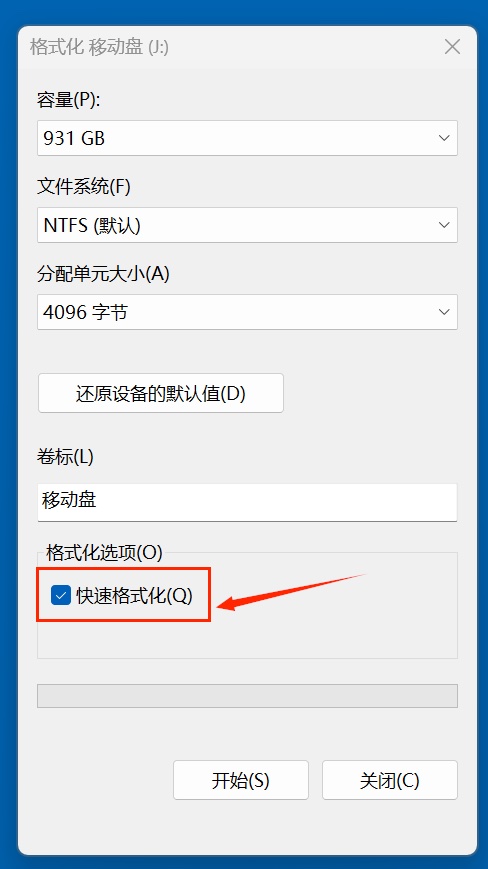
然后点击“开始”按钮进行深度格式化。
这样格式化硬盘并不能保证硬盘中数据彻底消失,大多数情况下,里面的数据还是可被数据恢复软件找回。如果要避免数据恢复,手动覆盖磁盘空间。下面是操作步骤:
- 使用无用文件(就是对您无意义的不会泄露隐私的文件)制作和硬盘容量等大的覆盖文件。(比如硬盘如果是1TB,就制作1TB的无用文件)。
- 在格式化完成后,将无用文件拷贝进入硬盘中。
- 再次进行格式化。
按照以上步骤重复2-3次后基本可以保证硬盘中的原始数据消失掉,极大降低数据恢复可能性。
方法2. 使用数据擦除软件对硬盘进行深度格式化【数据彻底湮灭】
务必谨记,数据一旦被数据擦除软件擦除掉,该数据就会彻底湮灭在存储介质上、无法被任何数据恢复方式找回。所以在使用数据擦除软件擦除硬盘前,务必备份好重要数据。同时请放心,数据擦除软件仅永久销毁数据,不会对硬盘带来任何物理伤害,也不影响其使用性能。
- 下载这款超级好用的数据擦除软件 - 盛炫超级数据擦除器。
- 打开盛炫超级数据擦除器,选择“磁盘擦除”模式。该模式就能彻底擦除目标硬盘上的所有数据(包括现有数据、隐藏数据、此前删除/格式化/丢失的数据等)。
- 选择需要擦除的硬盘,点击“立即擦除”。
![如果对硬盘进行深度格式化]()
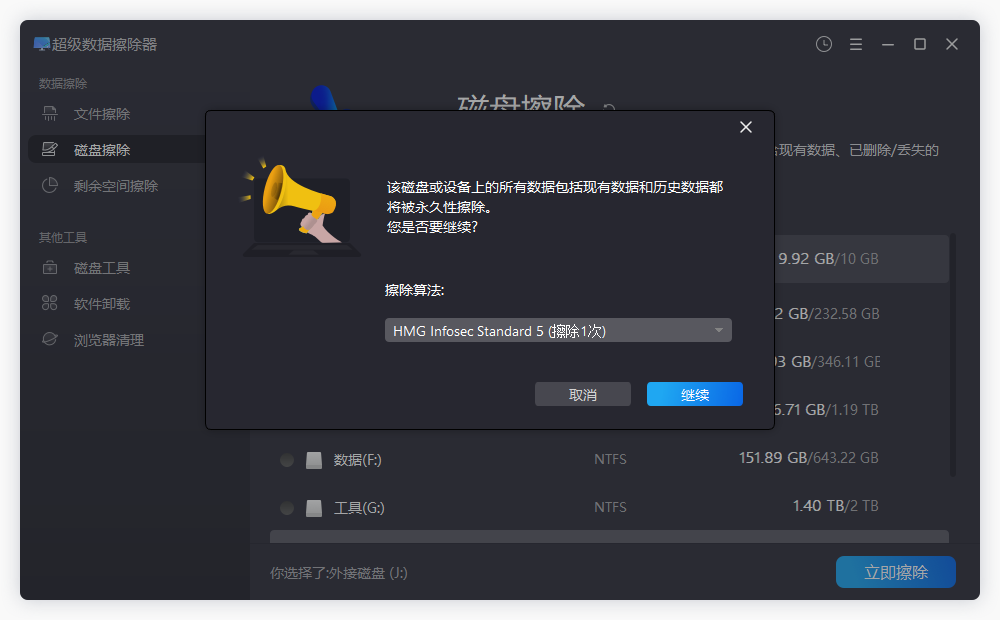
- 选择需要擦除的算法标准。
![如果对硬盘进行深度格式化]()
选择好后点击“继续”。
![如果对硬盘进行深度格式化]()
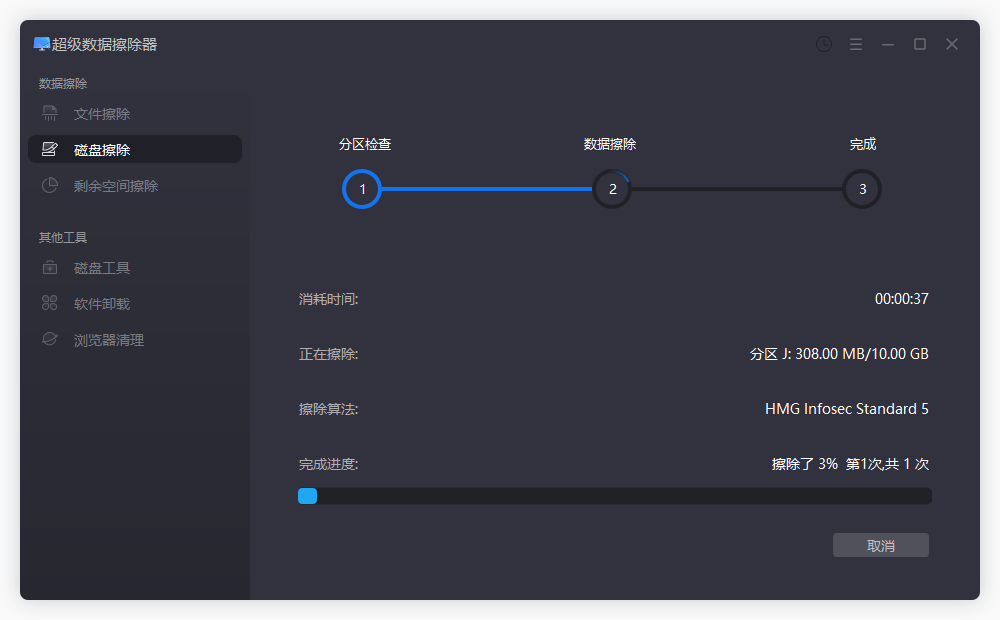
正在逐扇区擦除该硬盘上的数据、覆盖磁盘空间。
![如果对硬盘进行深度格式化]()
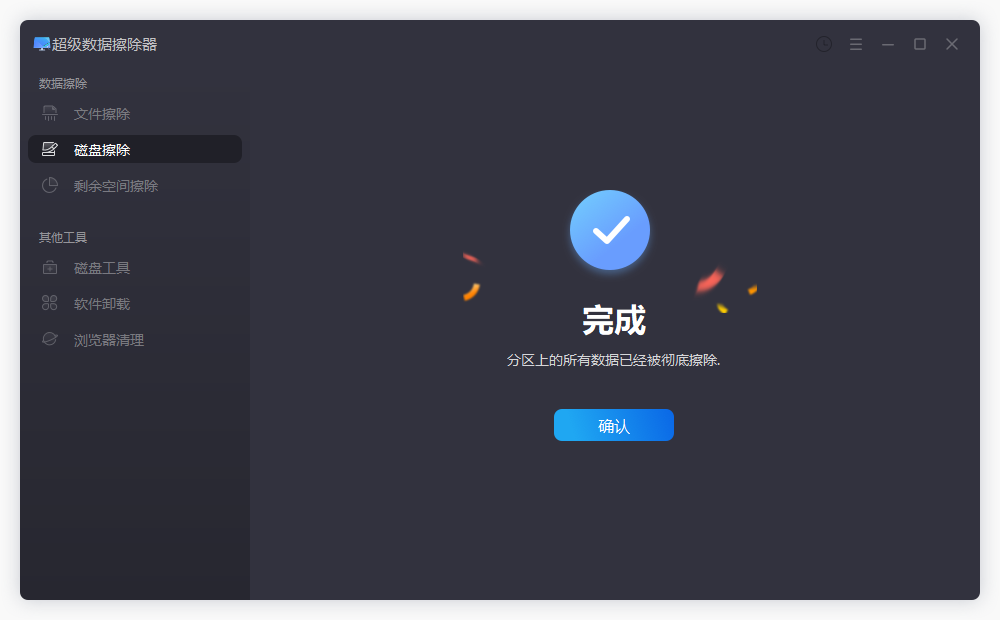
数据擦除完毕,硬盘被完全清空。
![如果对硬盘进行深度格式化]()


上面两种对硬盘进行深度格式化的方法都十分简单易操作。如果您确定要出售、转赠或者处理二手硬盘、数码设备,可以使用超级数据擦除器安全地抹除介质上的所有数据,确保无任何残留。这样操作后,就可从根源上避免数据泄露。
